Le Claude Code de vos développeurs,
partout, via votre serveur.
SSemBridge est une console de développement à distance pour Claude Code, conçue pour les développeurs en entreprise. L'entreprise installe un serveur relais sur sa propre infrastructure ; via ce serveur, les développeurs suivent et pilotent depuis un navigateur de bureau ou l'app Mac · iPhone · iPad les sessions Claude Code lancées dans tmux sur leur Mac — jusqu'à l'envoi de prompts · l'approbation des autorisations · la réponse aux questions · l'interruption. Ils suivent aussi le plan de travail (WBS) et l'avancement que Claude consigne pour chaque dépôt, et répondent sur place à ses questions.
 SSemBridgeConnecté au serveur
Réponse requise 2WBS 1Tâches 1UtilisationGestionParamètresNouvelle session
WBS 1
Tour de l'utilisateur 2
Le plan de travail tenu par Claude — répondez à ses questions sur place
OrdinateurSessions · conversation · panneau de droite, côte à côte
MobileLes mêmes sessions d'une seule main — approuver · répondre · interrompre
Fonctionne sur votre propre serveur
SSemBridge s'installe sur un serveur exploité par l'entreprise elle-même. Les développeurs utilisent Claude Code sur leur Mac comme d'habitude, et poursuivent leurs sessions loin de leur poste via le serveur de l'entreprise.
Le relais reste chez vous
Console web, relais, copie des conversations pour l'affichage et sauvegarde des conversations : tout se trouve sur le seul serveur de l'entreprise. Le contrôle à distance ne passe par aucun service cloud externe.
Les secrets des comptes restent sur chaque Mac
Les identifiants Claude, les clés Ollama et les jetons du dépôt de l'entreprise restent uniquement sur le Mac du développeur. Même lors d'une connexion ou de la saisie d'un jeton depuis le Web, le serveur se contente de les relayer et n'enregistre aucun secret.
Le Mac n'ouvre que des connexions sortantes
L'Agent de chaque Mac se connecte de lui-même au serveur de l'entreprise. Aucun port n'est à ouvrir sur le Mac, et les connexions des Agents ne sont acceptées que depuis le réseau interne (VPN).
Chaque commande à distance est journalisée
Qui · dans quelle session · quoi · avec quel résultat : tout est consigné. L'accès web exige identifiant, mot de passe et OTP.
L'administrateur gère les personnes et les comptes de l'entreprise
L'administrateur crée les utilisateurs (administrateurs · développeurs) et gère les mots de passe temporaires · réinitialisations d'OTP · désactivations. Il définit aussi les comptes Claude · Ollama partagés de l'entreprise et qui peut les utiliser, la liste de modèles de l'entreprise, les paramètres du serveur et les durées de conservation.
Chaque développeur ne voit que ses propres Mac
Chaque développeur ne voit et ne pilote que les sessions · conversations · utilisation · sauvegardes · terminaux des Mac qu'il a enregistrés. Même l'administrateur ne voit pas ceux des autres. Si plusieurs personnes partagent un Mac, chaque compte macOS est connecté séparément.
Les échanges entre Claude Code et le modèle (API Anthropic, etc.) restent inchangés : ils se font directement depuis chaque Mac, indépendamment de la console.
En un coup d'œil
Même loin du terminal, répondez aux questions de Claude, suivez votre consommation et transférez le travail vers un autre Mac. Les écrans ci-dessous sont des illustrations réalisées avec des données d'exemple fictives.
SSemBridgeEn grand sur ordinateur, d'une seule main sur mobile
La même console s'utilise sur tous les écrans. Dans un navigateur de bureau, la liste des sessions, la conversation et les alertes s'affichent côte à côte sur trois colonnes, avec l'éditeur de fichiers et le tableau de bord d'utilisation en grand ; sur mobile, les onglets du bas permettent de passer des sessions aux alertes, aux tâches, à l'utilisation et à la gestion. Ces écrans sont eux aussi des illustrations réalisées avec des données d'exemple fictives.
Trois colonnes, repliables au besoin
Liste des sessions à gauche, conversation au centre, panneau de droite, sur un seul écran. Dans la bande d'icônes à l'extrême droite (approbations · hôtes · prompts · événements · tickets · WBS · skills · dépôt), seul le panneau cliqué s'ouvre, la page ne s'allonge donc pas ; une fois les deux colonnes repliées, les sessions restent visibles sous forme de bande d'icônes (couleur d'état · durée écoulée · nombre d'approbations) et la conversation s'élargit.
- Fichiers modifiés en diff avec numéros de ligne, sorties longues repliées
- Heure à côté des messages · ligne de date au changement de jour
- Les colonnes repliées sont mémorisées par ce navigateur
- Envoi avec ⌘↵, fichiers par glisser-déposer
SSemBridgeConnecté au serveur
Réponse requise 2Tâches 1UtilisationGestionParamètresNouvelle session
Faites glisser pour voir la suite
Tableau WBS
Lorsque Claude Code consigne avec l'outil ssem-wbs le plan (phases · éléments · sous-tâches) et l'avancement de chaque dépôt, vous suivez en temps réel le résumé · la position actuelle · l'avancement par phase · la chronologie · la vue en tableau. Chaque modification est conservée dans l'historique, avec son auteur et sa date.
- Répondez sur place aux questions (approbations · tâches · décisions) — Claude lit la réponse au tour suivant
- Sans tableau, « Faire créer le WBS » ; avec un tableau, « Confier à Claude » (aligner l'avancement · ajouter une tâche · finaliser le WBS · démarrer un nouveau WBS)
- Visible uniquement par les membres (owner · editor · viewer) — même un administrateur ne le voit pas s'il n'est pas membre
- Nombre de réponses attendues sur l'icône « WBS » ; ouverture possible dans une nouvelle fenêtre
SSemBridgeConnecté au serveur
Réponse requise 2Retour à la consoleTâches 1UtilisationGestionParamètresNouvelle session
Hors conditionnels 64%
1 · 1 · 2
Terminé · code terminé · plan terminé
7 / 18
Dont 2 pour l'utilisateur
1
Approbations 1 · Décision 0
Faites glisser pour voir la suite
Explorateur et éditeur de fichiers
Parcourez le dossier de la session en arborescence et ouvrez deux fichiers côte à côte pour les modifier. Déverrouillez, modifiez puis enregistrez avec ⌘S ; les fichiers modifiés par Claude sont rechargés aussitôt.
- Aperçu Markdown · affichage des images
- Renommer · dupliquer · supprimer vers la corbeille (aucune suppression définitive)
- Contenu de .git · .claude non modifiable
SSemBridgeConnecté au serveur
Réponse requise 2Tâches 1UtilisationGestionParamètresNouvelle session
todo-app
Une petite application web qui synchronise une liste de tâches entre vos appareils.
Démarrage
npm installnpm run dev, puis ouvrir dans le navigateur- Tests :
npm test
Faites glisser pour voir la suite
Tableau de bord d'utilisation
Limites du compte et prévision au rythme actuel ; coût estimé, requêtes, sortie et succès de cache comparés à la période précédente. Les barres quotidiennes par modèle et la carte thermique jour × heure montrent quand et où la consommation a lieu.
- Période : aujourd'hui · 7 jours · 30 jours · 90 jours · ce mois-ci
- Les jours de pic sont signalés par ▲
- Coût estimé d'après le tarif de l'API
SSemBridgeConnecté au serveur
Réponse requise 2Tâches 1Retour à la consoleGestionParamètresNouvelle session
Par jour coût estimé par modèle · ▲ pic
Limites du compte Claude 1
Moments d'utilisation jour × heure
Qui a consommé selon le coût estimé
Faites glisser pour voir la suite
App Mac · iPhone · iPad
L'app SSemBridge s'utilise sans navigateur. Au lieu de confier l'affichage au Web, elle dessine elle-même ses écrans sur chaque appareil et suit les fenêtres système · les menus · les raccourcis clavier · les thèmes clair/sombre · le réglage de la taille du texte ; connectée au même serveur de l'entreprise, elle affiche les mêmes sessions que la console web, selon les mêmes règles. Ci-dessous, des captures de l'app réelle lancée avec des données d'exemple fictives.
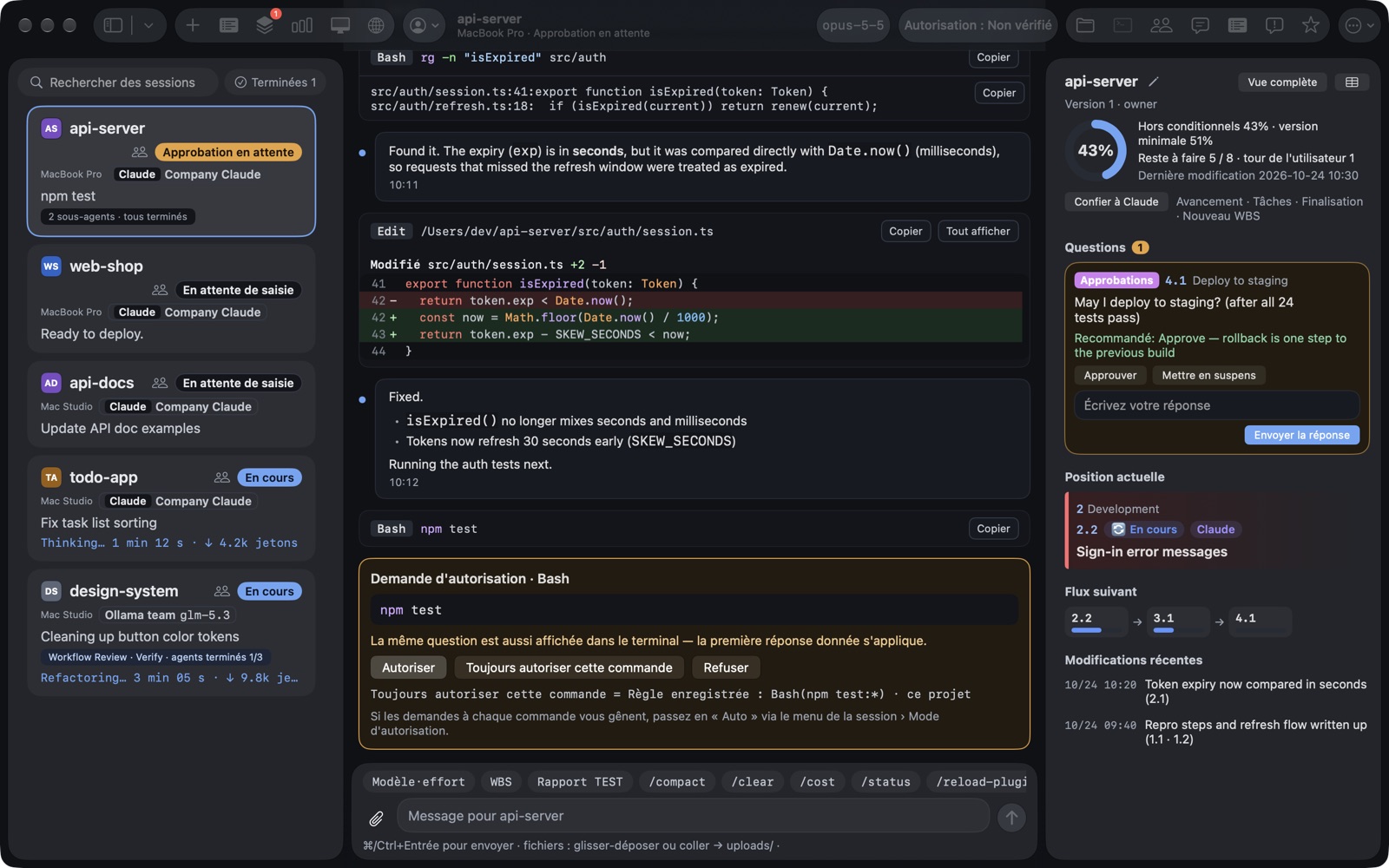
Mac — plusieurs fenêtres, menus et raccourcis
La liste des sessions, la conversation et le panneau de droite (WBS · prompts · tickets · skills) tiennent dans une seule fenêtre ; le terminal, l'explorateur de fichiers, le tableau WBS et l'utilisation s'ouvrent dans des fenêtres séparées.
- Une session différente dans chaque nouvelle fenêtre (⌘N)
- Nouvelle session · Rechercher une session · Session précédente/suivante, par menu et raccourci clavier
- Liste des sessions en panneau, en bande d'icônes ou masquée
- Verrouillage de l'écran ⌃⌘L — en même temps que le Mac
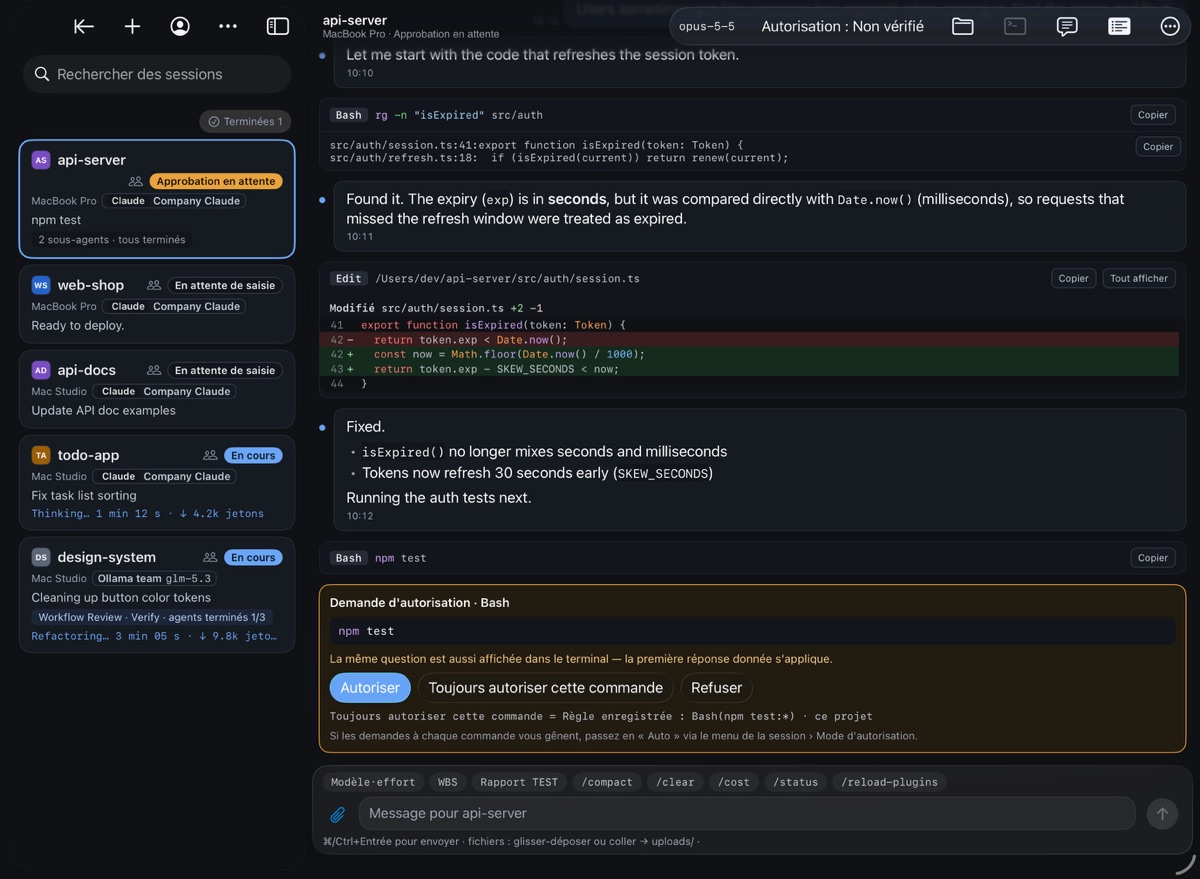
iPad — côte à côte, en grand
En paysage, la liste des sessions et la conversation s'affichent côte à côte, et le panneau de droite s'ouvre pour suivre en même temps le WBS · les prompts. En portrait, la liste des sessions se replie en bande d'icônes pour élargir la conversation.
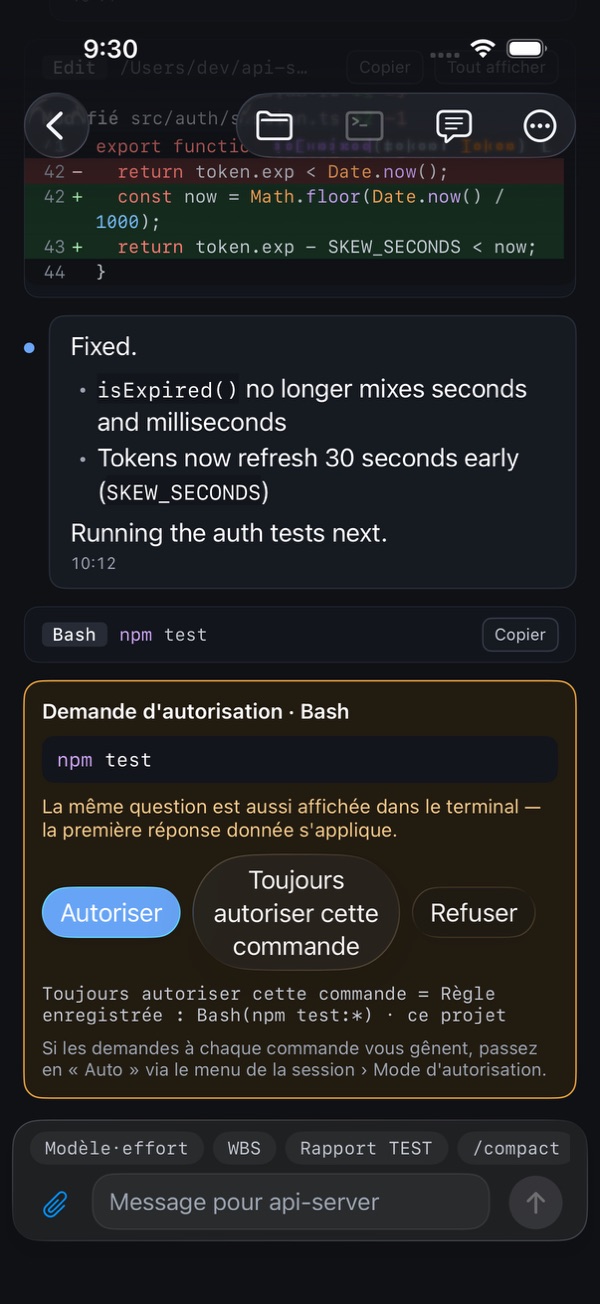
iPhone — d'une seule main
Choisissez une session : la conversation occupe tout l'écran, et vous répondez sur place aux cartes d'approbation · de question. Le WBS, les prompts et les tickets s'ouvrent dans une feuille.
- Les mêmes fonctions que la console web — sessions · approbations · questions · prompts · explorateur de fichiers et éditeur de code · terminal · WBS · tâches · utilisation · gestion · partage de session · tickets du dépôt · skills
- Utilisée avec la console web, l'app affiche les mêmes sessions — une réponse donnée d'un côté ferme la carte de l'autre.
- 10 langues · thèmes clair/sombre · réglage de la taille du texte de l'appareil. L'arabe s'affiche de droite à gauche, le code · les chemins de gauche à droite.
- L'app ne se connecte qu'au serveur de l'entreprise (HTTPS), avec le même identifiant · mot de passe · OTP que sur le Web. Les modalités d'installation de l'app sont communiquées lors du déploiement.
Ce que vous pouvez faire
Tout ce que vous faisiez dans le terminal se fait aussi depuis le Web. La source reste toujours le fichier de conversation de chaque Mac ; le serveur n'en garde qu'une copie pour l'affichage.
Conversations en temps réel
Suivez en temps réel la conversation, les appels d'outils, les résultats et les sous-agents, dans le même ordre que dans le terminal. Les fichiers modifiés s'affichent en diff avec numéros de ligne, les sorties longues sont repliées, et le Markdown, les diagrammes mermaid et les images sont rendus. Cliquez sur une image pour l’afficher en grand dans sa version originale nette, récupérée sur ce Mac, et zoomez avec la molette. Le compte réellement utilisé par chaque session (Claude · Ollama) est également affiché. L'heure à côté des messages et les lignes de date, ainsi que les avertissements de claude affichés dans le terminal (commande ou compétence inconnue, etc.) et les résultats des commandes, apparaissent aussi.
Visionneuse WBS
Pour chaque dépôt, Claude Code consigne le plan de travail (phases · éléments · sous-tâches), l'avancement et la position actuelle ; vous les consultez sous forme de résumé de l'avancement · avancement par phase · flux suivant · chronologie · vue en tableau. Répondez sur place aux approbations et décisions demandées par Claude : il lit votre réponse au tour suivant. Seuls les membres (owner · editor · viewer) voient le tableau WBS, et chaque modification est conservée dans l'historique. S'il n'y a pas encore de tableau, un seul bouton suffit pour le faire créer par Claude, à qui vous pouvez aussi confier l'ajout de tâches · la finalisation · le démarrage d'un nouveau WBS. La version s'exporte en fichier Excel (tableau de bord · graphiques, WBS hiérarchique dont l'avancement des éléments parents est totalisé par des formules).
Approbations · réponses aux questions
Quand Claude demande l'autorisation d'exécuter une commande ou pose une question, une carte apparaît sur le Web et sur le téléphone. La même fenêtre s'affiche aussi dans le terminal, et c'est la première réponse qui s'applique. Les fenêtres de confirmation propres au terminal (par exemple la vérification des tâches en arrière-plan à la sortie) se choisissent aussi depuis le Web.
Prompts · fichiers · interruption
Envoyez même de longs textes tels quels ; un fichier glissé-déposé ou collé dans la zone de saisie est téléversé dans le dossier de la session et inséré sous la forme @chemin. Suivez la ligne de progression et interrompez comme avec Esc. Le texte en cours de saisie est conservé pour chaque session, même après un passage dans une autre.
App Mac · iPhone · iPad
L'app SSemBridge s'utilise sans navigateur. Elle dessine elle-même ses écrans sur l'appareil et suit les fenêtres système · les menus · les raccourcis clavier · les thèmes clair/sombre · le réglage de la taille du texte ; sessions · approbations · questions · fichiers · terminal · WBS · utilisation · gestion s'affichent selon les mêmes règles que dans la console web. Sur Mac, chaque fenêtre affiche une session différente, et le terminal · l'explorateur de fichiers · le WBS · l'utilisation s'ouvrent dans des fenêtres séparées.
Nouvelle session · reprise
Ouvrez une nouvelle session tmux dans un dossier autorisé, ou reprenez une conversation terminée. Les conversations des dossiers utilisés uniquement depuis le terminal apparaissent aussi dans la liste de reprise (comme avec claude --continue), et une reprise avec un autre compte copie le fichier de conversation vers ce compte.
Modèle · effort · mode d'autorisation
Changez de modèle et d'effort en cours de session (par défaut, pour cette session uniquement), et passez d'un mode d'autorisation à l'autre parmi les cinq disponibles (Par défaut · Accepter les modifications · Plan · Auto · Tout autoriser).
Déplacer une session
Déplacez une session terminée vers un autre Mac pour la poursuivre. Le dossier de travail peut être transféré avec elle (hors dossiers régénérables), et une barre de progression montre chaque étape. Un dossier de travail volumineux peut être transféré jusqu'à la taille définie dans les paramètres du serveur (20GB par défaut).
Partage de session
Montrez votre session à un collègue ou faites-la avancer ensemble. Choisissez ce que vous partagez — prompts · approbations · liste des prompts · consultation des fichiers · consultation du terminal — et seuls ces éléments s’ouvrent une fois que le destinataire accepte. Chaque bulle indique qui a envoyé le prompt, et vous voyez qui regarde la session en ce moment. À l’échéance ou si vous révoquez le partage, l’écran et le terminal du destinataire se ferment aussitôt. Au départ, seule la conversation est visible, pour 1 heure, et vous activez uniquement ce qui est nécessaire.
Verrouillage de l'écran
Verrouillez la console quand vous vous absentez. Ce n'est pas un simple cache : le serveur verrouille la connexion de ce navigateur ou de cette app et n'envoie plus rien tant qu'elle est verrouillée. Verrouillez avec un bouton ou un raccourci, ou laissez-la se verrouiller seule après un délai sans saisie ; l'app Mac se verrouille aussi quand l'écran du Mac se verrouille ou que le Mac se met en veille. Déverrouillez avec votre OTP ou Face ID · Touch ID · une clé d'accès enregistrés sur cet appareil.
Explorateur · éditeur de fichiers
Parcourez, prévisualisez et modifiez le dossier de la session. Les fichiers modifiés par Claude sont mis à jour aussitôt, et la suppression se limite à un déplacement vers la corbeille. Ouvert dans une nouvelle fenêtre, l'explorateur permet de consulter les fichiers tout en suivant la conversation.
Terminal web
Ouvrez depuis le Web le shell du Mac d'un développeur et l'écran tmux réel d'une session claude. Défilement, copie par sélection à la souris et effacement avec ⌘K fonctionnent comme dans un terminal, et le nombre de lignes conservées se règle dans les paramètres. Il ne s'ouvre que s'il a été activé directement sur ce Mac. Depuis l'écran d'une session, le bouton « Terminal » de l'en-tête l'ouvre directement.
Liste des prompts
Retrouvez, des plus récents aux plus anciens, uniquement les prompts saisis par une personne dans la session. Un clic vous amène à cet endroit de la conversation pour relire à partir de là, y compris dans l'historique plus ancien (dans la limite de la durée de conservation du serveur).
Recherche de sessions et de prompts
Le champ de recherche au-dessus de la liste des sessions retrouve les sessions de tous les Mac par nom, dossier, branche, compte ou dernier message (sessions terminées comprises), et le panneau des prompts retrouve vos anciennes instructions par mot ou par #numéro. Les correspondances sont surlignées.
Surnoms · épinglage des sessions
Donnez aux sessions un surnom et une image faciles à reconnaître au lieu du nom de dossier, et épinglez celles que vous consultez souvent en haut de la liste, dans l'ordre de votre choix (par glisser-déposer sur ordinateur). Une session épinglée reste dans la liste même une fois terminée. Surnoms · images · épinglage sont enregistrés sur le serveur de l'entreprise et restent identiques sur le téléphone comme sur les autres ordinateurs.
Tickets du dépôt (SSemRepo)
Enregistrez un dépôt de l'entreprise pour un dossier de session (l'adresse git est remplie automatiquement) pour consulter les tickets du projet et les créer, modifier, fermer ou supprimer. Joignez des fichiers par glisser-déposer ou collage ; les images du contenu s'affichent telles quelles. Le jeton du dépôt reste sur ce Mac.
Rapport TEST
D'un seul bouton, confiez à Claude des tests d'application · Web · serveur. Claude teste sans toucher à votre écran · clavier · presse-papiers, puis publie un rapport — description · résultat · preuves (captures · journaux · spécification d'API) pour chaque cas — sous forme de ticket du dépôt (SSemRepo) et le consigne dans l'élément WBS. Avant même qu'on vous demande une vérification, vous disposez déjà des résultats des tests.
Déploiement de skills
Choisissez des skills Claude Code dans le dépôt de skills de l'entreprise (un dépôt git de SSemRepo) et installez-les pour une session ou pour l'ensemble d'un compte du Mac. Les skills installés sont utilisables aussitôt, même par un claude en cours d'exécution, sans le relancer. Le panneau « Skills » montre les skills que la session peut utiliser ; pour un skill du même nom placé manuellement, une confirmation est demandée, et en cas de remplacement l'original est déplacé vers la corbeille. Chaque Mac récupère le dépôt avec son propre jeton.
Tâches — agents en arrière-plan
Visualisez sur un seul écran, toutes sessions confondues, les agents en arrière-plan et les workflows en cours, ainsi que ceux terminés au cours des dernières 24 heures.
Tableau de bord d'utilisation
Limites du compte et prévision au rythme actuel, coût estimé, barres quotidiennes par modèle, sessions les plus consommatrices et carte thermique jour × heure. Le coût est une estimation au tarif de l'API.
Gestion à distance des hôtes et des comptes
Chaque développeur ajoute son propre Mac avec la commande d'installation d'une ligne générée par « Ajouter un hôte ». Consultez pour chaque Mac l'état de connexion des comptes partagés de l'entreprise et de vos comptes, connectez-vous depuis le Web, et mettez à jour l'Agent à distance avec « Mettre à jour maintenant ».
Sauvegarde et restauration des conversations
L'historique des conversations et les copies des fichiers avant modification par Claude sont envoyés toutes les 10 minutes au serveur de l'entreprise. Consultez la taille de l'archive, l'espace disque libre et l'état des sauvegardes par hôte, puis restaurez ce que vous choisissez.
Journal d'audit · nettoyage de rétention · métriques
Chaque commande à distance est consignée : qui · dans quelle session · quoi · avec quel résultat. Les anciens enregistrements sont nettoyés selon les durées définies, et les valeurs sensibles comme les jetons sont masquées à l'affichage. Des métriques comme la latence de connexion par hôte sont également disponibles.
Apparence
Choisissez pour chaque appareil le thème (système · clair · sombre), les polices de l'interface · du texte des conversations · du code, ainsi que la taille du texte de chaque zone (de 80 % à 150 %). Téléversez vos propres fichiers de police dans « Mes polices » pour votre usage personnel, et activez « Garder l'écran allumé » pour que l'écran ne s'éteigne pas tant que vous consultez la console.
10 langues
La console web est disponible en coréen, anglais, japonais, chinois simplifié, français, espagnol, indonésien, vietnamien, khmer et arabe. Choisissez la langue avec le bouton 🌐 en haut ; l'arabe s'affiche de droite à gauche. Les écrans de connexion et de verrouillage des apps, ainsi que ce site, proposent les mêmes langues et thèmes.
Le déploiement en pratique
Les Mac des développeurs se connectent à un seul serveur de l'entreprise. Les développeurs continuent simplement d'utiliser claude dans tmux, comme d'habitude.
Installation sur le serveur de l'entreprise
Le serveur relais (serveur d'applications web · base de données) est installé sur un serveur interne. La console web est placée derrière le proxy HTTPS de l'entreprise, et les connexions des Agents ne sont ouvertes qu'au sein du réseau interne.
Chaque développeur ajoute son Mac
Une fois le compte développeur créé par l'administrateur (mot de passe temporaire — OTP et nouveau mot de passe à la première connexion), le développeur colle dans le terminal de son Mac la commande d'installation d'une ligne générée par « Ajouter un hôte » (code d'enregistrement à usage unique, valable 15 minutes).
Continuez de n'importe où
Les sessions claude lancées dans tmux apparaissent sur le Web. Depuis un ordinateur ou un téléphone, suivez la progression pour approuver · répondre · donner la consigne suivante · interrompre.
Comment ça fonctionne
L'Agent de chaque Mac lit les fichiers de conversation et les hooks de claude pour les envoyer au serveur de l'entreprise, et saisit dans tmux les commandes envoyées depuis le Web. Comme l'Agent se connecte de lui-même au serveur, aucun port n'est à ouvrir côté Mac.
- La source est le fichier de conversation de chaque Mac. Le serveur n'en garde qu'une copie pour l'affichage : même après un redémarrage du serveur, l'Agent renvoie les données à partir du point atteint pour la compléter.
- Connexion à sens unique Agent → serveur — le serveur ne se connecte jamais au Mac. Les commandes arrivent par la même connexion et sont saisies dans tmux.
- Les hooks ne sont reçus que sur 127.0.0.1. Même si l'Agent est arrêté, claude n'est pas ralenti (abandon en moins d'une seconde).
- Le Web est placé derrière le proxy HTTPS de l'entreprise et ne s'ouvre qu'après connexion + OTP ; chaque commande à distance est consignée dans le journal d'audit.
Binaire Go unique
Résident sur chaque Mac via launchd. Suivi (tail) des fichiers de conversation · réception des hooks · contrôle de tmux · mise à jour à distance.
SSemiYa F/W
Web Application Server
Relais WebSocket, REST, journal d'audit, stockage des sauvegardes de conversations. Installé sur un serveur interne.
JS vanilla · SwiftUI
Le Web, sans outil de build ni ressource externe. L'app Mac · iPhone · iPad se connecte au même serveur, dessine elle-même ses écrans, et des jeux de test communs vérifient qu'elle applique les mêmes règles que le Web.
Database
Copie des conversations pour l'affichage, catalogue des comptes et des modèles, utilisation, journal d'audit.
Principes de sécurité
Cet outil exécute des commandes à distance sur le Mac des développeurs : nous avons donc fixé dès le départ les limites à ne jamais franchir.
- Le relais et le stockage nécessaires au contrôle à distance se font entièrement sur le serveur de l'entreprise — sans passer par un service cloud externe.
- Le Mac n'ouvre que des connexions sortantes vers le serveur de l'entreprise — aucun port entrant.
- Les secrets des comptes (jetons Claude · clés Ollama) restent sur chaque Mac. Le serveur ne les enregistre pas.
- Les jetons du dépôt de l'entreprise (SSemRepo) restent eux aussi uniquement sur chaque Mac — le serveur les masque jusque dans le journal d'audit, et l'Agent n'envoie un jeton qu'au serveur du dépôt en HTTPS, sans suivre les redirections. Pour récupérer le dépôt de skills (git), le même jeton est utilisé uniquement sur ce Mac, sans jamais figurer sur la ligne de commande.
- Les codes d'enregistrement et les jetons des hôtes ne sont stockés que sous forme de hachage ; un code d'enregistrement ne sert qu'une fois et expire au bout de 15 minutes.
- Les connexions des Agents ne sont pas exposées via le proxy externe et ne sont acceptées que depuis le réseau interne (VPN).
- L'accès web exige identifiant, mot de passe et OTP. Chaque développeur ne voit et ne pilote que les sessions de ses propres Mac ; l'administrateur ne gère que les utilisateurs · comptes partagés · paramètres et ne voit pas les Mac · sessions · conversations des autres.
- La session d’une autre personne n’est accessible que si son propriétaire la partage et que vous acceptez, et uniquement pour les éléments accordés. Pour les personnes avec qui une session est partagée, le serveur bloque les commandes shell (
!) · « Toujours autoriser » · le changement de mode d’autorisation, et le terminal est en consultation seule (seul le propriétaire peut saisir). - Les comptes partagés de l'entreprise n'apparaissent que sur les Mac des personnes choisies par l'administrateur. Les comptes personnels ne sont vus et utilisés que par leur propriétaire.
- Les nouvelles sessions ne s'ouvrent que dans des dossiers autorisés, et l'Agent effectue la vérification finale des chemins de fichiers (refus hors du dossier de la session, dans
.gitet dans.claude). - Chaque commande à distance est consignée dans le journal d'audit (qui · quelle session · quoi · résultat).
- Le terminal web ne s'ouvre que s'il a été activé directement sur ce Mac (impossible de l'activer depuis le Web), et un OTP est redemandé au propriétaire du Mac à chaque ouverture. Ouverture, fermeture et nombre d'octets sont consignés dans le journal d'audit, mais jamais le contenu des frappes ; le terminal se ferme après 30 minutes sans saisie.
- Toute valeur ressemblant à un jeton est masquée à l'écran et dans les enregistrements.
- Même si plusieurs personnes partagent un Mac, les hooks sont reçus via un socket que seul cet utilisateur macOS peut ouvrir — ils n'atteignent jamais l'Agent de quelqu'un d'autre.
- Le Web ne charge aucun script ni aucune police externe (CSP), et la taille et le chemin des fichiers téléversés sont vérifiés deux fois.
- L'app Mac · iPhone · iPad ne se connecte qu'au serveur de l'entreprise (HTTPS) saisi par l'utilisateur, avec le même identifiant · mot de passe · OTP que sur le Web. Les modules d'écran envoyés par un plugin (mod) ne s'exécutent que dans une vue isolée, sans accès au réseau.
Prérequis
Conditions de fonctionnement de SSemBridge.
- Chaque Mac doit disposer de macOS et de tmux. Les sessions lancées hors de tmux (terminal ordinaire) sont en consultation seule ; pour les piloter, rouvrez-les avec « Reprendre dans tmux » depuis le Web.
- Le serveur de l'entreprise nécessite un serveur d'applications web (WAS) et une base de données. La console web est placée derrière le proxy HTTPS de l'entreprise, et les connexions des Agents ne sont ouvertes qu'au sein du réseau interne (VPN).
- Les comptes Claude Code et Ollama déjà utilisés sur chaque Mac restent les mêmes. Comptes et facturation relèvent, comme aujourd'hui, du contrat passé avec chaque service.
- L'app Mac · iPhone · iPad fonctionne sous macOS · iOS · iPadOS 26 ou ultérieur. Les modalités d'installation de l'app sont communiquées lors du déploiement.
- Le format d'enregistrement, les hooks et l'affichage de Claude Code changent d'une version à l'autre. L'Agent est mis à jour pour les versions vérifiées (actuellement 2.1.288 à 2.1.300), et la mise à jour est envoyée à chaque Mac via « Mettre à jour maintenant » sur le Web.
- Les coûts d'utilisation sont des estimations calculées au tarif de l'API. Il ne s'agit ni du prix de l'abonnement ni du montant réellement facturé.
- L'Agent fonctionne tant que l'utilisateur du Mac est connecté. Si plusieurs personnes partagent un Mac, gardez-les connectées ensemble grâce au changement rapide d'utilisateur.
Avec SSemRepo
SSemRepo est le dépôt de code à installer sur site conçu par Levelupsoft — dépôts git · Subversion, tickets · pull requests · revues de code · wiki. Installé sur le même serveur de l'entreprise que SSemBridge, il réunit code, tickets et développement à distance en un seul flux, sans sortir de l'entreprise. Les skills Claude Code de l'entreprise sont eux aussi regroupés dans un dépôt SSemRepo, puis installés au choix pour une session ou un compte.
Les tickets à côté de la session
Enregistrez un projet SSemRepo pour un dossier de session : à côté de la conversation où travaille Claude Code, vous consultez les tickets du projet, les créez, les modifiez, les fermez et y joignez des fichiers. L'adresse du projet est remplie depuis le dépôt distant git du dossier.
Claude Code gère aussi les tickets
L'outil en ligne de commande de SSemRepo (ssemhub) est conçu pour être utilisé avec les outils de codage IA. Dans la session, Claude Code lit les tickets, les commente et relie les commits aux tickets.
Les jetons du dépôt restent sur chaque Mac
Le jeton d'accès SSemRepo reste uniquement sur le Mac du développeur, et l'Agent de ce Mac échange directement avec le serveur du dépôt en HTTPS. Le serveur SSemBridge ne stocke pas le jeton.
Vous envisagez d'adopter SSemBridge ?
Indiquez-nous le nombre de développeurs ainsi que votre environnement Mac et serveur : nous vous proposerons la configuration adaptée. Tarifs et conditions de déploiement sont également communiqués sur demande.
Contacter l'équipe commercialeInstallation sur site par défaut · Levelupsoft Inc.