Claude Code لمطوّريك،
من أي مكان عبر خادم شركتك.
SSemBridge هي وحدة تحكم للتطوير عن بُعد بـ Claude Code مخصّصة لمطوّري الشركات. عندما تضع الشركة خادم ترحيل على خادمها الخاص، يتابع المطوّرون عبره جلسات Claude Code التي شغّلوها في tmux على أجهزة Mac الخاصة بهم ويتحكمون فيها من متصفح سطح المكتب ومن تطبيقات Mac · iPhone · iPad — بما في ذلك إرسال الموجّهات · الموافقة على الأذونات · الرد على الأسئلة · الإيقاف. كما يتابعون خطة العمل (WBS) والتقدم التي يسجّلها Claude لكل مستودع، ويجيبون في مكانها عمّا يسأل عنه Claude.
 SSemBridgeمتصل بالخادم
يحتاج إلى رد 2WBS 1المهام 1الاستخدامالإدارةالإعداداتجلسة جديدة
WBS 1
دور المستخدم 2
خطة العمل التي يسجّلها Claude — أجب عن الأسئلة فورًا
سطح المكتبقائمة الجلسات · المحادثة · اللوحة الجانبية متجاورة
الهاتفالجلسة نفسها بيد واحدة — الموافقة · الرد · الإيقاف
يعمل على خادم شركتك
يُثبَّت SSemBridge على خادم تديره الشركة بنفسها. يواصل المطوّرون استخدام Claude Code على أجهزة Mac الخاصة بهم كالمعتاد، ويتابعون تلك الجلسات عبر خادم الشركة حتى وهم بعيدون عن مكاتبهم.
الترحيل عبر خادم الشركة
وحدة تحكم الويب · الترحيل · نسخة المحادثات المخصّصة للعرض · النسخ الاحتياطي للمحادثات، كلها في مكان واحد على خادم الشركة. ولا يمر التحكم عن بُعد عبر أي خدمة سحابية خارجية.
أسرار الحسابات على كل Mac فقط
تبقى بيانات تسجيل دخول Claude ومفاتيح Ollama ورموز مستودع الشركة على Mac المطوّر فقط. وحتى عند تسجيل الدخول أو إدخال رمز من الويب، يكتفي الخادم بتمريرها ولا يخزّن أي قيمة سرية.
اتصالات صادرة فقط من Mac
يبادر Agent على كل Mac بالاتصال بخادم الشركة. لا حاجة إلى فتح أي منفذ على Mac، ولا تُقبل اتصالات Agent إلا من داخل الشبكة الداخلية (VPN).
كل أمر عن بُعد في سجل التدقيق
يُسجَّل من نفّذ · وفي أي جلسة · وماذا · والنتيجة. ولا تُفتح واجهة الويب إلا بعد اسم المستخدم · كلمة المرور ثم OTP.
المسؤول يدير الأشخاص وحسابات الشركة فقط
ينشئ المسؤول المستخدمين (مسؤولون · مطوّرون) ويتولى كلمات المرور المؤقتة · إعادة تعيين OTP · الإيقاف. ويحدّد أيضًا حسابات Claude · Ollama المشتركة للشركة ومن يستخدمها، وقائمة نماذج الشركة، وإعدادات الخادم ومدد الاحتفاظ.
كل مطوّر يرى أجهزة Mac الخاصة به فقط
لا يرى المطوّر ولا يتحكم إلا في الجلسات · المحادثات · الاستخدام · النسخ الاحتياطية · الطرفيات الخاصة بأجهزة Mac التي سجّلها. ولا يرى المسؤول نفسه ما يخص الآخرين. وإذا تشارك عدة أشخاص جهاز Mac واحدًا، يُربط كل حساب macOS على حدة.
يجري اتصال Claude Code بالنموذج (Anthropic API وغيره) مباشرةً من كل Mac كالمعتاد، بمعزل عن وحدة التحكم.
لمحة سريعة
حتى بعيدًا عن الطرفية، يمكنك الرد على أسئلة Claude، ومتابعة حجم الاستخدام، ونقل العمل إلى Mac آخر. الشاشات أدناه رسوم مبنية على بيانات مثال مختلَقة.
SSemBridgeواسعة على سطح المكتب، وبيد واحدة على الهاتف
استخدم وحدة التحكم نفسها على أي شاشة. في متصفح سطح المكتب تُعرض قائمة الجلسات · المحادثة · التنبيهات في ثلاثة أعمدة متجاورة، مع مساحة واسعة لمحرر الملفات ولوحة الاستخدام؛ وعلى الهاتف تتنقّل بين الجلسات · التنبيهات · المهام · الاستخدام · الإدارة عبر علامات التبويب السفلية. الشاشات أدناه أيضًا رسوم مبنية على بيانات مثال مختلَقة.
ثلاثة أعمدة واسعة، تُطوى عند الحاجة
قائمة الجلسات على جانب · المحادثة في الوسط · اللوحة على الجانب الآخر، كلها في شاشة واحدة. في شريط الأيقونات على الطرف (الموافقات · المضيفون · الموجّهات · الأحداث · المشكلات · WBS · المهارات · المستودع) لا تُفتح إلا اللوحة التي تضغطها فلا تطول الصفحة، وعند طيّ العمودين الجانبيين تبقى الجلسات شريط أيقونات (لون الحالة · الوقت المنقضي · عدد الموافقات) فتتسع المحادثة.
- الملفات المعدّلة بـ diff مرقّم الأسطر، والمخرجات الطويلة مطويّة
- الوقت بجانب الرسائل · سطر للتاريخ حيث يتغير اليوم
- يتذكّر هذا المتصفح حالة الطيّ
- الإرسال بـ ⌘↵، والملفات بالسحب والإفلات
SSemBridgeمتصل بالخادم
يحتاج إلى رد 2المهام 1الاستخدامالإدارةالإعداداتجلسة جديدة
اسحب جانبيًا للعرض
لوحة WBS
عندما يسجّل Claude Code بأدوات ssem-wbs لكل مستودع الخطة (المراحل · البنود · المهام الفرعية) والتقدم، تتابع لحظيًا الملخص · الموضع الحالي · التقدم حسب المرحلة · المخطط الزمني · الجدول. ويبقى في السجل من عدّل ومتى.
- أجب في مكانها عن الأسئلة (الموافقات · المهام · قرار) — يقرؤها Claude في جولته التالية
- بلا لوحة: «اطلب إنشاء WBS»، ومع لوحة: «تكليف Claude» (مواءمة التقدم · إضافة مهمة · إنهاء WBS · بدء WBS جديد)
- لا يراها إلا الأعضاء (owner · editor · viewer) — حتى المسؤول لا يراها ما لم يكن عضوًا
- يظهر عدد الأسئلة المنتظرة على أيقونة «WBS»، ويمكن فتحها في نافذة جديدة أيضًا
SSemBridgeمتصل بالخادم
يحتاج إلى رد 2إلى وحدة التحكمالمهام 1الاستخدامالإدارةالإعداداتجلسة جديدة
دون المشروط 64%
1 · 1 · 2
مكتمل · انتهى الكود · انتهت الخطة
7 / 18
منها 2 بيد المستخدم
1
الموافقات 1 · قرار 0
اسحب جانبيًا للعرض
مستكشف الملفات والمحرر
تصفّح مجلد الجلسة كشجرة، وافتح ملفين جنبًا إلى جنب لتعديلهما. فُكّ القفل وعدّل ثم احفظ بـ ⌘S، وتُعاد قراءة الملفات التي عدّلها Claude فورًا.
- معاينة Markdown · عرض الصور
- إعادة التسمية · التكرار · الحذف إلى سلة المهملات (بلا حذف نهائي)
- لا يمكن التعديل داخل .git · .claude
SSemBridgeمتصل بالخادم
يحتاج إلى رد 2المهام 1الاستخدامالإدارةالإعداداتجلسة جديدة
todo-app
تطبيق ويب صغير يزامن قائمة المهام بين الأجهزة.
البدء
npm install- بعد
npm run devافتحه في المتصفح - الاختبارات:
npm test
اسحب جانبيًا للعرض
لوحة الاستخدام
حدود الحساب والتوقّع وفق الوتيرة الحالية، ومقارنة التكلفة التقديرية · الطلبات · المخرجات · إصابة التخزين المؤقت بالفترة السابقة. وتُظهر الأشرطة اليومية حسب النموذج وخريطة الحرارة (يوم الأسبوع × الساعة) متى · وأين جرى الاستخدام.
- الفترة: اليوم · 7 أيام · 30 يومًا · 90 يومًا · هذا الشهر
- تُميَّز أيام الارتفاع الحاد بـ ▲
- التكلفة تقدير محسوب بأسعار API
SSemBridgeمتصل بالخادم
يحتاج إلى رد 2المهام 1إلى وحدة التحكمالإدارةالإعداداتجلسة جديدة
يوميًا التكلفة التقديرية حسب النموذج · ▲ ارتفاع حاد
حدود الحساب Claude 1
أوقات الاستخدام يوم الأسبوع × الساعة
من استخدم حسب التكلفة التقديرية
اسحب جانبيًا للعرض
تطبيقات Mac · iPhone · iPad
تطبيق SSemBridge يُستخدم دون متصفح. لا يترك رسم الشاشات للويب، بل يرسمها مباشرة على كل جهاز، فيتبع نوافذ النظام · القوائم · اختصارات لوحة المفاتيح · السمة الفاتحة/الداكنة · إعداد حجم النص، ويتصل بخادم الشركة نفسه ليعرض الجلسات نفسها التي في وحدة تحكم الويب وبالقواعد نفسها. الشاشات أدناه لقطات من التطبيق الفعلي شُغِّل ببيانات مثال مختلَقة.
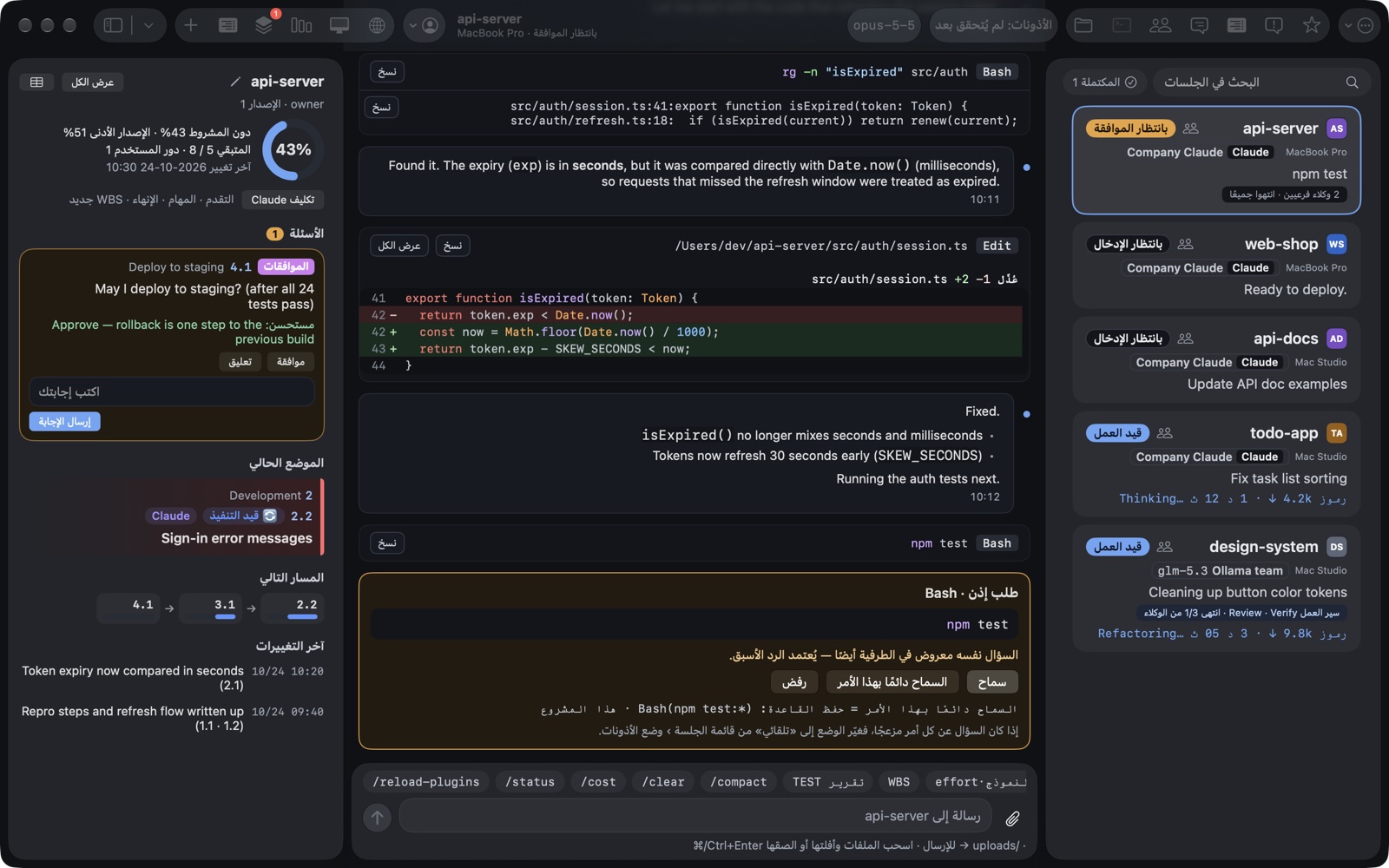
Mac — نوافذ متعددة، مع القوائم والاختصارات
تبقى قائمة الجلسات · المحادثة · اللوحة الجانبية (WBS · الموجّهات · المشكلات · المهارات) في نافذة واحدة، وتُفتح الطرفية · مستكشف الملفات · لوحة WBS · الاستخدام في نوافذ منفصلة.
- جلسة مختلفة في كل نافذة جديدة (⌘N)
- جلسة جديدة · البحث عن جلسة · الجلسة السابقة/التالية من القائمة وباختصارات لوحة المفاتيح
- قائمة الجلسات: لوحة · شريط أيقونات · أو مخفية
- قفل الشاشة ⌃⌘L — ويُقفل معه عند قفل الـ Mac
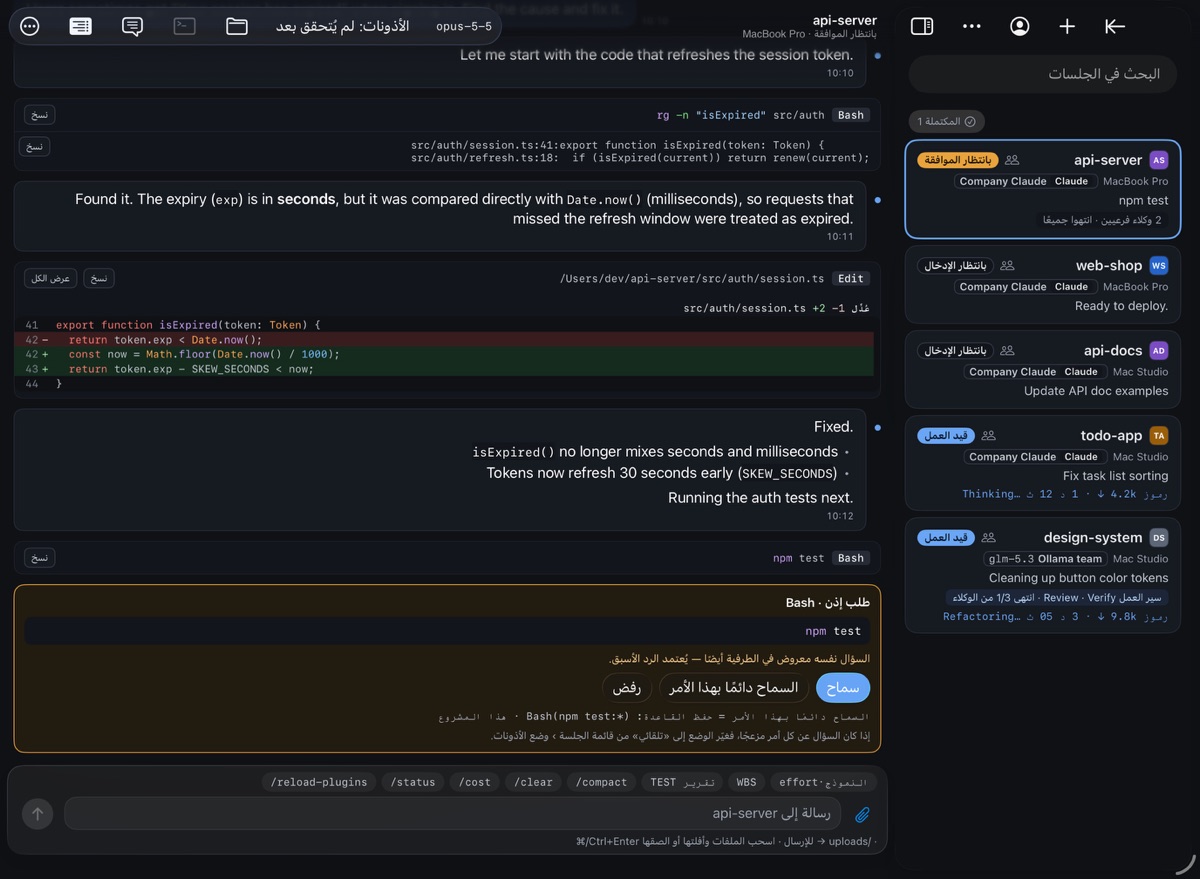
iPad — جنبًا إلى جنب على مساحة واسعة
في الوضع الأفقي تظهر قائمة الجلسات والمحادثة جنبًا إلى جنب، وتفتح اللوحة الجانبية لترى معها WBS · الموجّهات. وفي الوضع العمودي تطوي قائمة الجلسات إلى شريط أيقونات لتتسع المحادثة.
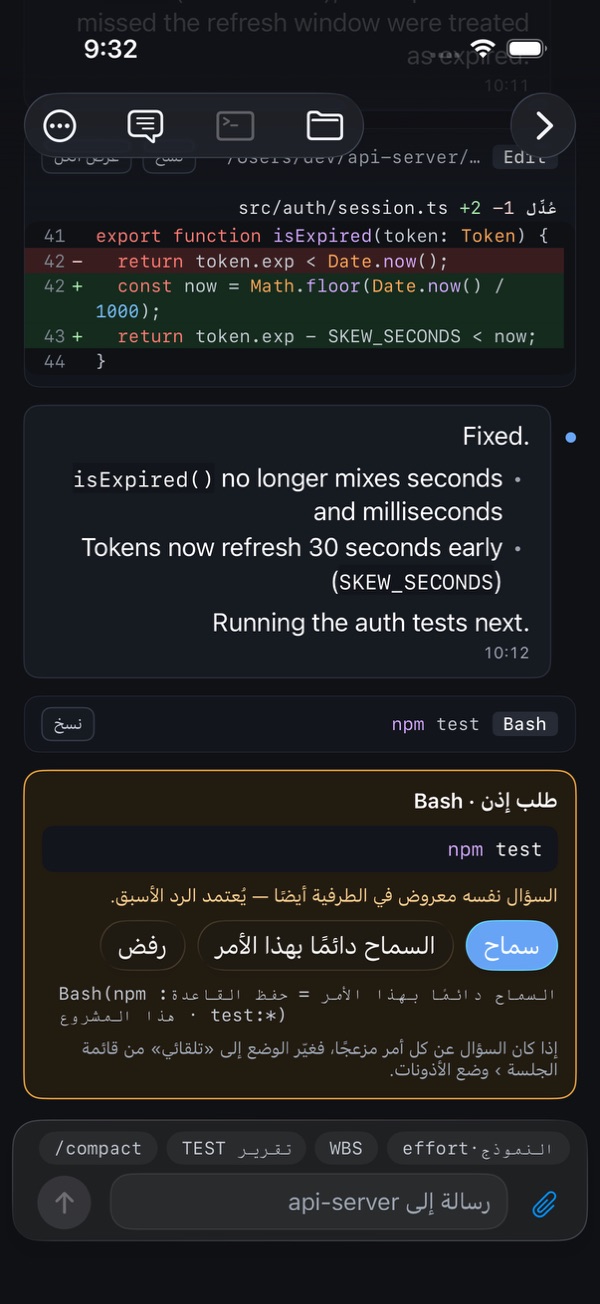
iPhone — بيد واحدة
عند اختيار جلسة تملأ المحادثة الشاشة، وتجيب في مكانها على بطاقات الموافقات · الأسئلة. وتُعرض WBS · الموجّهات · المشكلات في ورقة منبثقة.
- الوظائف نفسها كما في وحدة تحكم الويب — الجلسات · الموافقات · الأسئلة · الموجّهات · مستكشف الملفات ومحرّر الشيفرة · الطرفية · WBS · المهام · الاستخدام · الإدارة · مشاركة الجلسة · مشكلات المستودع · المهارات
- حتى عند استخدامه مع وحدة تحكم الويب فهي الجلسات نفسها — إذا أجبت من جهة أُغلقت البطاقة في الجهة الأخرى.
- 10 لغات · السمة الفاتحة/الداكنة · إعداد حجم النص في الجهاز. تُعرض العربية من اليمين إلى اليسار، والشيفرة · المسارات من اليسار إلى اليمين.
- يتصل بخادم الشركة (HTTPS) فقط، باسم المستخدم · كلمة المرور · OTP نفسها المستخدمة في الويب. ونرشدكم إلى تثبيت التطبيق عند اعتماد SSemBridge.
ماذا يمكنك أن تفعل؟
ما كنت تفعله في الطرفية تفعله الآن من الويب كما هو. المصدر الأصلي دائمًا هو ملف المحادثة على كل Mac، أما الخادم فيحتفظ بنسخة للعرض.
متابعة المحادثة مباشرةً
تابع المحادثة واستدعاءات الأدوات ونتائجها والوكلاء الفرعيين مباشرةً وبالترتيب نفسه كما في الطرفية. تظهر الملفات المعدّلة بـ diff مرقّم الأسطر والمخرجات الطويلة مطويّة، كما تُعرض Markdown ومخططات mermaid والصور. انقر على صورة لعرضها كبيرة بنسختها الأصلية الواضحة من ذلك الـ Mac، وكبّرها بعجلة التمرير. ويظهر لكل جلسة الحساب المستخدم فعليًا (Claude · Ollama). ويظهر أيضًا الوقت بجانب الرسائل وأسطر التاريخ، وتحذيرات claude في الطرفية (الأوامر أو المهارات غير المعروفة وغيرها) ونتائج الأوامر.
عارض WBS
يسجّل Claude Code لكل مستودع خطة العمل (المراحل · البنود · المهام الفرعية) والتقدم · الموضع الحالي، ويتابعها الأشخاص عبر ملخص التقدم · التقدم حسب المرحلة · المسار التالي · المخطط الزمني · الجدول. أجب في مكانها عن الموافقات · القرارات التي يطرحها Claude، فيقرأ Claude إجابتك في جولته التالية. لا يرى اللوحة إلا أعضاؤها (owner · editor · viewer)، وتبقى كل التعديلات في السجل. وإن لم تكن هناك لوحة، فاطلب من Claude إنشاءها بزر واحد، وكلّفه أيضًا بإضافة مهمة · الإنهاء · بدء WBS جديد. ويُصدَّر الإصدار إلى ملف Excel (لوحة معلومات · مخططات بيانية، وWBS هرمي يُجمَّع فيه تقدم البنود الأم بالصيغ).
الموافقة على الأذونات · الرد على الأسئلة
عندما يطلب Claude إذنًا لتنفيذ أمر أو يطرح سؤالًا، تظهر بطاقة على الويب والهاتف. وتظهر النافذة نفسها في الطرفية أيضًا، ويُعتمد الرد الذي يصل أولًا. حتى نوافذ التأكيد التي تظهر في الطرفية فقط (مثل تأكيد المهام الجارية في الخلفية عند الإنهاء) يمكنك الاختيار فيها من الويب.
الموجّهات · الملفات · الإيقاف
أرسل النصوص الطويلة كما هي. اسحب الملفات وأفلتها في حقل الإدخال أو الصقها لتُرفع إلى مجلد الجلسة وتُدرج بصيغة @المسار. وتابع سطر التقدّم وأوقف العمل كما تفعل بـ Esc. ويبقى ما كنت تكتبه محفوظًا لكل جلسة، حتى بعد الانتقال إلى جلسة أخرى والعودة.
تطبيقات Mac · iPhone · iPad
تطبيق SSemBridge يُستخدم دون متصفح. يرسم الشاشات مباشرة على الجهاز، فيتبع نوافذ النظام · القوائم · اختصارات لوحة المفاتيح · السمة الفاتحة/الداكنة · إعداد حجم النص، ويعرض الجلسات · الموافقات · الأسئلة · الملفات · الطرفية · WBS · الاستخدام · الإدارة بالقواعد نفسها كما في وحدة تحكم الويب. وعلى Mac تعرض كل نافذة جلسة مختلفة، وتُفتح الطرفية · مستكشف الملفات · WBS · الاستخدام في نوافذ منفصلة.
جلسة جديدة · استئناف
افتح جلسة جديدة في tmux داخل المجلدات المسموح بها، واستأنف المحادثات المنتهية. تظهر في قائمة الاستئناف أيضًا محادثات المجلدات التي استُخدمت من الطرفية فقط (كما في claude --continue)، وعند الاستئناف بحساب آخر يُنسخ ملف المحادثة إلى ذلك الحساب.
النموذج · effort · وضع الأذونات
غيّر النموذج وeffort أثناء الجلسة (افتراضيًا لهذه الجلسة فقط)، وتنقّل بين أوضاع الأذونات الخمسة (افتراضي · قبول التعديلات تلقائيًا · التخطيط · تلقائي · السماح بالكل).
نقل الجلسة
انقل جلسة منتهية إلى Mac آخر وتابع العمل عليها. يمكن نقل مجلد العمل معها أيضًا (باستثناء المجلدات القابلة لإعادة الإنشاء)، ويُظهر شريط التقدّم كل مرحلة. وتُنقل مجلدات العمل الكبيرة حتى الحجم المحدد في إعدادات الخادم (الافتراضي 20GB).
مشاركة الجلسة
اعرض جلستك على زميل أو تابعا العمل عليها معًا. اختر ما تشاركه — الموجّهات · الموافقات · قائمة الموجّهات · عرض الملفات · عرض الطرفية — ولا تُفتح إلا هذه العناصر بعد أن يقبل المستلم. تُظهر كل فقاعة من أرسل الموجّه، ومن يشاهد الجلسة معك الآن. وعند انتهاء المدة أو سحب المشاركة تُغلق شاشة المستلم وطرفيته فورًا. وتبدأ المشاركة بعرض المحتوى فقط لمدة ساعة واحدة، ولا تفعّل إلا ما تحتاجه.
قفل الشاشة
اقفل وحدة التحكم عند ابتعادك. ليس مجرد غطاء على الشاشة، بل يقفل الخادم تسجيل دخول ذلك المتصفح أو التطبيق ولا يرسل أي شيء أثناء القفل. اقفل بزر أو اختصار، أو دعه يُقفل تلقائيًا بعد مدة محددة دون إدخال؛ ويُقفل تطبيق Mac أيضًا عند قفل شاشة الـ Mac أو دخوله في وضع السكون. ألغِ القفل باستخدام OTP أو Face ID · Touch ID · مفتاح مرور مسجّل على ذلك الجهاز.
مستكشف الملفات · المحرر
تصفّح مجلد الجلسة وعاين الملفات وعدّلها. تنعكس تعديلات Claude على الملفات فورًا، والحذف ليس إلا نقلًا إلى سلة المهملات. وعند فتحه في نافذة جديدة يمكنك عرض الملفات أثناء متابعة المحادثة.
طرفية الويب
افتح من الويب صدفة Mac المطوّر وشاشة tmux الفعلية لجلسة claude. استخدم التمرير والنسخ بالتحديد بالسحب والمسح بـ ⌘K كما في الطرفية، وحدّد عدد الأسطر المحفوظة من الإعدادات. لا تُفتح إلا إذا فُعّلت مباشرةً على ذلك الـ Mac. ومن شاشة الجلسة يفتحها زر «الطرفية» في الترويسة مباشرةً.
قائمة الموجّهات
اعرض الموجّهات التي أدخلها الإنسان في تلك الجلسة فقط، الأحدث أولًا. اضغط على أحدها للانتقال إلى موضعه في المحادثة ومراجعتها من هناك، حتى في السجل الأقدم (ضمن مدة الاحتفاظ على الخادم).
البحث في الجلسات والموجّهات
استخدم مربع البحث فوق قائمة الجلسات للعثور على جلسات كل أجهزة Mac بالاسم أو المجلد أو الفرع أو الحساب أو آخر رسالة (بما فيها الجلسات المكتملة)، وابحث في لوحة الموجّهات عن التعليمات السابقة بكلمة أو برقم #. وتُبرَز المطابقات.
الاسم المستعار للجلسة · التثبيت
امنح الجلسة اسمًا مستعارًا وصورة يسهل التعرّف عليهما بدلًا من اسم المجلد، وثبّت الجلسات التي تتابعها كثيرًا في أعلى القائمة بالترتيب الذي تريده (بالسحب على سطح المكتب). وتبقى الجلسات المثبّتة في القائمة حتى بعد انتهائها. وتُحفظ الأسماء المستعارة · الصور · التثبيت على خادم الشركة، فتبقى كما هي على الهاتف · أي حاسوب آخر.
مشكلات المستودع (SSemRepo)
سجّل مستودع الشركة لمجلد الجلسة (يُملأ عنوان git تلقائيًا) لتعرض مشكلات ذلك المشروع وتنشئها وتعدّلها وتغلقها وتحذفها. أرفق الملفات بالسحب أو اللصق، وتظهر الصور في النص كما هي. ويبقى رمز المستودع على ذلك الـ Mac.
تقرير TEST
كلّف Claude بزر واحد باختبار التطبيق · الويب · الخادم. يختبر Claude دون أن يلمس شاشة المستخدم · لوحة مفاتيحه · حافظته، ثم ينشر تقريرًا يتضمن لكل حالة اختبار الوصف · النتيجة · الأدلة (لقطات الشاشة · السجلات · مواصفات API) كمشكلة في المستودع (SSemRepo)، ويسجّله في بند WBS. فترى نتائج الاختبار أولًا قبل أن يُطلب منك التحقق بنفسك.
توزيع المهارات
اختر مهارات Claude Code من مستودع مهارات الشركة (مستودع git في SSemRepo) وثبّتها في الجلسة أو في حساب الـ Mac بالكامل. وتُستخدم المهارات المثبّتة فورًا حتى في claude قيد التشغيل دون إعادة تشغيله. اطّلع في لوحة «المهارات» على المهارات التي يمكن للجلسة استخدامها، وإذا وُجدت مهارة بالاسم نفسه وضعتها بنفسك يُطلب التأكيد مرة أخرى، وعند الاستبدال تُنقل الأصلية إلى سلة المهملات. ويجلب كل Mac المستودع بالرمز المحفوظ على ذلك الـ Mac.
المهام — الوكلاء في الخلفية
اعرض في شاشة واحدة الوكلاء وسير العمل الجارية الآن في الخلفية عبر كل الجلسات، وراجع أيضًا ما انتهى خلال آخر 24 ساعة.
لوحة الاستخدام
اطّلع على حدود الحساب والتوقّع وفق الوتيرة الحالية، وتقدير التكلفة، والأشرطة اليومية حسب النموذج، والجلسات الأكثر استخدامًا، وخريطة حرارة يوم الأسبوع × الساعة. التكلفة تقدير محسوب بأسعار API.
إدارة المضيفين · الحسابات عن بُعد
يربط المطوّر جهاز Mac الخاص به بأمر تثبيت من سطر واحد يُنشئه «إضافة مضيف». اطّلع على حالة تسجيل دخول حسابات الشركة المشتركة وحساباتك الخاصة على كل Mac وسجّل الدخول من الويب، وحدّث Agent عن بُعد بزر «التحديث الآن».
النسخ الاحتياطي للمحادثات · الاستعادة
يُرفع سجل المحادثات ونسخ الملفات قبل أن يعدّلها Claude إلى خادم الشركة كل 10 دقائق. اطّلع على حجم الأرشيف · المساحة المتاحة على القرص · حالة النسخ الاحتياطي لكل مضيف، واختر ما تريد استعادته.
سجل التدقيق · تنظيف الاحتفاظ · المقاييس
تُسجَّل كل الأوامر عن بُعد: من نفّذ · وفي أي جلسة · وماذا · والنتيجة. وتُنظَّف السجلات القديمة وفق المدد المحددة، وتظهر القيم الحساسة مثل الرموز المميزة مُخفاة. كما يمكنك متابعة مقاييس مثل زمن الاتصال لكل مضيف.
مظهر الشاشة
اختر لكل جهاز السمة (حسب النظام · فاتح · داكن) وخطوط الواجهة · نص المحادثة · الشيفرة، وحجم الخط لكل منطقة (80~150%). ارفع ملفات الخطوط التي تملكها إلى «خطوطي» لتستخدمها وحدك، وعند تفعيل «إبقاء الشاشة مضاءة» لا تنطفئ الشاشة أثناء متابعة وحدة التحكم.
10 لغات
استخدم وحدة تحكم الويب بالكورية · English · 日本語 · 简体中文 · Français · Español · Bahasa Indonesia · Tiếng Việt · ភាសាខ្មែរ · العربية. اختر اللغة من زر 🌐 في الأعلى، وتُعرض العربية من اليمين إلى اليسار. ويمكن أيضًا اختيار اللغات والسمات نفسها في شاشتي تسجيل الدخول والقفل في التطبيقات وفي هذا الموقع.
كيف يُستخدم في شركتك
تُربط أجهزة Mac الخاصة بالمطوّرين بخادم واحد للشركة. ويكفي أن يواصل المطوّرون استخدام claude داخل tmux كالمعتاد.
التثبيت على خادم الشركة
يوضع خادم الترحيل (خادم تطبيقات الويب · قاعدة البيانات) على خادم داخلي. تُتاح وحدة تحكم الويب خلف بروكسي HTTPS الخاص بالشركة، ولا تُفتح اتصالات Agent إلا داخل الشبكة الداخلية.
يربط المطوّر جهاز Mac الخاص به
بعد أن ينشئ المسؤول حساب المطوّر (كلمة مرور مؤقتة — OTP وكلمة مرور جديدة عند أول تسجيل دخول)، يلصق المطوّر في طرفية جهاز Mac الخاص به أمر التثبيت ذا السطر الواحد الذي يُنشئه «إضافة مضيف» (رمز تسجيل لمرة واحدة، صالح 15 دقيقة).
تابع العمل من أي مكان
تظهر جلسات claude التي شُغّلت في tmux على الويب. تابع التقدّم من سطح المكتب أو الهاتف، ووافق · ورُدّ · وأعطِ التعليمات التالية · وأوقف.
كيف يعمل؟
يقرأ Agent على كل Mac ملفات محادثات claude وأحداث hook ويرسلها إلى خادم الشركة، ويُدخل الأوامر الواردة من الويب عبر tmux. ولأن Agent هو من يبادر بالاتصال بالخادم، فلا حاجة إلى فتح أي منفذ على جانب Mac.
- المصدر الأصلي هو ملف المحادثة على كل Mac. الخادم يحتفظ بنسخة للعرض فقط، لذا حتى عند إعادة تشغيله يستأنف Agent الإرسال من حيث توقّف ويملأ ما نقص.
- اتصال باتجاه واحد من Agent إلى الخادم — لا يدخل الخادم إلى Mac. وتصل الأوامر عبر الاتصال نفسه وتُدخَل عبر tmux.
- تُستقبل أحداث hook على 127.0.0.1 فقط. وحتى إن كان Agent متوقفًا فلن يُبطئ claude (يتخلّى خلال ثانية واحدة).
- واجهة الويب خلف بروكسي HTTPS الخاص بالشركة ولا تُفتح إلا بعد تسجيل الدخول + OTP، وتُسجَّل كل الأوامر عن بُعد في سجل التدقيق.
ملف Go تنفيذي واحد
يعمل باستمرار على كل Mac عبر launchd. متابعة ملفات المحادثات (tail) · استقبال hook · التحكم في tmux · التحديث عن بُعد.
SSemiYa F/W
Web Application Server
ترحيل WebSocket، وREST، وسجل التدقيق، وحفظ النسخ الاحتياطية للمحادثات. يُثبَّت على خادم داخلي.
JS خالصة (Vanilla) · SwiftUI
الويب دون أدوات بناء ودون موارد خارجية. أما تطبيقات Mac · iPhone · iPad فتتصل بالخادم نفسه وترسم الشاشات بنفسها، ويُتحقَّق من مطابقتها لقواعد الويب ببيانات الاختبار نفسها.
Database
نسخة المحادثات للعرض، وكتالوج الحسابات والنماذج، والاستخدام، وسجل التدقيق.
مبادئ الأمان
لأنه أداة تنفّذ الأوامر عن بُعد على Mac المطوّر، حدّدنا أولًا الخطوط التي لا يجوز تجاوزها ثم بنيناه عليها.
- يجري كل الترحيل · التخزين اللازم للتحكم عن بُعد على خادم الشركة — دون المرور بأي خدمة سحابية خارجية.
- لا يفتح Mac إلا اتصالات صادرة إلى خادم الشركة — لا توجد منافذ للاتصالات الواردة من الخارج.
- تبقى أسرار الحسابات (رموز Claude المميزة · مفاتيح Ollama) على كل Mac فقط. ولا يخزّنها الخادم.
- تبقى رموز مستودع الشركة (SSemRepo) أيضًا على كل Mac فقط — يخفيها الخادم حتى في سجل التدقيق، ولا يرسل Agent الرمز إلا إلى خادم المستودع عبر HTTPS ولا يتبع عمليات إعادة التوجيه. وعند جلب مستودع المهارات (git) يُستخدم الرمز نفسه على ذلك الـ Mac فقط، دون وضعه في سطر الأوامر.
- تُخزَّن رموز تسجيل المضيفين والرموز المميزة (tokens) كقيم تجزئة (hash) فقط، ويُستخدم رمز التسجيل مرة واحدة · خلال 15 دقيقة.
- لا تُفتح اتصالات Agent عبر البروكسي الخارجي، بل تُقبل من الشبكة الداخلية (VPN) فقط.
- تتطلب واجهة الويب اسم المستخدم · كلمة المرور مع OTP إلزاميًا. لا يرى كل مطوّر ولا يتحكم إلا في الجلسات على أجهزة Mac الخاصة به، ولا يتولى المسؤول إلا المستخدمين · حسابات الشركة المشتركة · الإعدادات ولا يرى أجهزة Mac · الجلسات · المحادثات الخاصة بالآخرين.
- لا تُتاح جلسة شخص آخر إلا إذا شاركها مالكها وقبلتَها، وللعناصر المسموح بها فقط. ويمنع الخادم عمّن شُورِكت معه الجلسة أوامرَ الصدفة (
!) · «السماح دائمًا» · تغييرَ وضع الأذونات، وتكون الطرفية للعرض فقط (الكتابة للمالك وحده). - لا تظهر حسابات الشركة المشتركة إلا على أجهزة Mac للأشخاص الذين يحددهم المسؤول. أما الحسابات الشخصية فلا يراها ويستخدمها إلا صاحبها.
- لا تُفتح الجلسات الجديدة إلا داخل المجلدات المسموح بها، ويتولى Agent الفحص الأخير لمسارات الملفات (يرفض ما هو خارج مجلد الجلسة ·
.git·.claude). - تُسجَّل كل الأوامر عن بُعد في سجل التدقيق (من · أي جلسة · ماذا · النتيجة).
- لا تُفتح طرفية الويب إلا إذا فُعّلت مباشرةً على ذلك الـ Mac (لا يمكن تفعيلها من الويب)، ويُطلب OTP مرة أخرى في كل مرة يفتحها مالك ذلك الـ Mac. يُسجَّل الفتح والإغلاق وعدد البايتات في سجل التدقيق دون محتوى ضغطات المفاتيح، وتُغلق بعد 30 دقيقة دون إدخال.
- تُخفى أي قيمة تشبه الرمز المميز (token) عند ظهورها على الشاشة أو في السجلات.
- حتى لو تشارك عدة أشخاص جهاز Mac واحدًا، تُستقبل الـ hook عبر مقبس لا يفتحه إلا مستخدم macOS ذاك — فلا تصل أبدًا إلى Agent شخص آخر.
- لا تحمّل واجهة الويب أي سكربتات أو خطوط خارجية (CSP)، ويُفحص حجم الملفات المرفوعة ومسارها مرتين.
- لا تتصل تطبيقات Mac · iPhone · iPad إلا بخادم الشركة (HTTPS) الذي أدخله المستخدم، وتمرّ باسم المستخدم · كلمة المرور · OTP نفسها كما في الويب. ولا تُشغَّل وحدات الواجهة التي ترسلها الإضافات (mod) إلا داخل عرض معزول محجوب عن الشبكة.
متطلبات الاستخدام
المتطلبات اللازمة لعمل SSemBridge.
- يحتاج كل Mac إلى macOS وtmux. الجلسات المشغَّلة خارج tmux (في طرفية عادية) للعرض فقط، ولا يمكن التحكم فيها إلا بعد فتحها عبر «الاستئناف في tmux» من الويب.
- يحتاج خادم الشركة إلى خادم تطبيقات ويب (WAS) وقاعدة بيانات. توضع وحدة تحكم الويب خلف بروكسي HTTPS الخاص بالشركة، ولا تُفتح اتصالات Agent إلا داخل الشبكة الداخلية (VPN).
- تُستخدم حسابات Claude Code وOllama الموجودة على كل Mac كما هي. وتخضع الحسابات والرسوم، كما هو الحال الآن، لعقد كل خدمة.
- تعمل تطبيقات Mac · iPhone · iPad على macOS · iOS · iPadOS 26 أو أحدث. ونرشدكم إلى تثبيت التطبيق عند اعتماد SSemBridge.
- تتغير صيغة سجلات Claude Code · hook · الشاشات من إصدار لآخر. يُحدَّث Agent وفق الإصدارات التي جرى التحقق منها (حاليًا 2.1.288~2.1.300)، ويُرسل التحديث إلى كل Mac بزر «التحديث الآن» من الويب.
- تكلفة الاستخدام تقدير محسوب بأسعار API، وليست رسوم الاشتراك ولا المبلغ المُفوتَر فعليًا.
- يعمل Agent ما دام مستخدم ذلك الـ Mac مسجَّل الدخول. وإذا تشارك عدة أشخاص جهاز Mac واحدًا، فأبقوا تسجيل دخولكم معًا عبر التبديل السريع بين المستخدمين.
عند استخدامه مع SSemRepo
SSemRepo هو مستودع شيفرة من Levelupsoft يُثبَّت على خادم داخلي — مستودعات git · Subversion، والمشكلات · طلبات السحب (pull request) · مراجعة الشيفرة · الويكي. وعند وضعه على خادم الشركة نفسه مع SSemBridge، تتكامل الشيفرة والمشكلات والتطوير عن بُعد في سير عمل واحد داخل الشركة. كما تُجمع مهارات Claude Code الخاصة بالشركة في مستودع SSemRepo، ويُختار منها ما يُثبَّت في الجلسة · الحساب.
المشكلات بجانب الجلسة
سجّل مشروع SSemRepo لمجلد الجلسة لتعرض مشكلات ذلك المشروع بجانب المحادثة التي يعمل فيها Claude Code، وتنشئها وتعدّلها وتغلقها وترفق بها الملفات. ويُملأ عنوان المشروع من المستودع البعيد في git لذلك المجلد.
Claude Code يتعامل مع المشكلات أيضًا
صُممت أداة سطر الأوامر في SSemRepo (ssemhub) لتُستخدم مع أدوات البرمجة بالذكاء الاصطناعي. فيقرأ Claude Code داخل الجلسة المشكلات، ويضيف التعليقات، ويربط عمليات commit بالمشكلات.
رموز المستودع على كل Mac فقط
يبقى رمز الوصول إلى SSemRepo على Mac المطوّر فقط، ويتواصل Agent على ذلك الـ Mac مع خادم المستودع مباشرةً عبر HTTPS. ولا يخزّن خادم SSemBridge الرمز.
هل تفكّرون في اعتماد SSemBridge؟
أخبرونا بعدد المطوّرين وبيئة Mac · الخوادم لديكم، وسنقترح عليكم الإعداد المناسب. كما نوضّح الأسعار وشروط الاعتماد عند التواصل.
تواصل مع المبيعاتالتثبيت على خادم داخلي هو الأساس · Levelupsoft Inc.