Claude Code របស់អ្នកអភិវឌ្ឍន៍
នៅគ្រប់ទីកន្លែង តាមរយៈ server ក្រុមហ៊ុន។
SSemBridge គឺជា console អភិវឌ្ឍន៍ Claude Code ពីចម្ងាយ សម្រាប់អ្នកអភិវឌ្ឍន៍ក្នុងសហគ្រាស។ នៅពេលក្រុមហ៊ុនដាក់ server បញ្ជូនតនៅលើ server ផ្ទាល់ខ្លួន អ្នកអភិវឌ្ឍន៍អាចមើល និងគ្រប់គ្រង session Claude Code ដែលបានបើកក្នុង tmux លើ Mac រៀងៗខ្លួន តាមរយៈ server នោះ ពីកម្មវិធីរុករកលើកុំព្យូទ័រ និងកម្មវិធី Mac · iPhone · iPad — រហូតដល់ ការផ្ញើ prompt · ការអនុម័តសិទ្ធិ · ការឆ្លើយសំណួរ · ការបញ្ឈប់។ អ្នកក៏មើល ផែនការការងារ (WBS) និងវឌ្ឍនភាព ដែល Claude កត់ត្រាសម្រាប់ឃ្លាំងនីមួយៗ ហើយឆ្លើយសំណួររបស់ Claude នៅនឹងកន្លែងបានដែរ។
 SSemBridgeបានភ្ជាប់ server
ត្រូវការឆ្លើយតប 2WBS 1ការងារ 1ការប្រើប្រាស់គ្រប់គ្រងការកំណត់session ថ្មី
WBS 1
វេនអ្នកប្រើ 2
ផែនការការងារដែល Claude កត់ត្រា — ឆ្លើយសំណួរភ្លាមៗ
កុំព្យូទ័របញ្ជី session · ការសន្ទនា · ផ្ទាំងខាងស្ដាំ ដាក់ទន្ទឹមគ្នា
ទូរស័ព្ទsession ដដែលដោយដៃម្ខាង — អនុម័ត · ឆ្លើយ · បញ្ឈប់
ដំណើរការលើ server របស់ក្រុមហ៊ុន
SSemBridge ត្រូវបានដំឡើងលើ server ដែលក្រុមហ៊ុនគ្រប់គ្រងដោយផ្ទាល់។ អ្នកអភិវឌ្ឍន៍ប្រើ Claude Code លើ Mac រៀងៗខ្លួនដូចធម្មតា ហើយបន្ត session នោះតាមរយៈ server ក្រុមហ៊ុន ទោះនៅឆ្ងាយពីតុការងារក៏ដោយ។
ការបញ្ជូនតធ្វើនៅលើ server ក្រុមហ៊ុន
console វេប · ការបញ្ជូនត · ច្បាប់ចម្លងការសន្ទនាសម្រាប់បង្ហាញ · ការបម្រុងទុកការសន្ទនា ទាំងអស់ស្ថិតនៅកន្លែងតែមួយ គឺ server ក្រុមហ៊ុន។ ការគ្រប់គ្រងពីចម្ងាយមិនឆ្លងកាត់សេវា cloud ខាងក្រៅទេ។
តម្លៃសម្ងាត់គណនីនៅតែលើ Mac នីមួយៗ
ព័ត៌មានចូល Claude, key Ollama និង token ឃ្លាំងរបស់ក្រុមហ៊ុន ត្រូវបានរក្សាទុកតែលើ Mac របស់អ្នកអភិវឌ្ឍន៍ប៉ុណ្ណោះ។ សូម្បីតែពេលចូល ឬបញ្ចូល token ពីវេប server គ្រាន់តែបញ្ជូនបន្ត ហើយមិនរក្សាទុកតម្លៃសម្ងាត់ទេ។
Mac មានតែការតភ្ជាប់ចេញ
Agent លើ Mac នីមួយៗជាអ្នកភ្ជាប់ទៅ server ក្រុមហ៊ុនមុន។ មិនចាំបាច់បើក port ណាមួយលើ Mac ទេ ហើយការតភ្ជាប់ Agent ត្រូវបានទទួលតែក្នុងបណ្ដាញផ្ទៃក្នុង (VPN) ប៉ុណ្ណោះ។
ពាក្យបញ្ជាពីចម្ងាយទាំងអស់មានកំណត់ហេតុសវនកម្ម
កត់ត្រា អ្នកណា · session ណា · អ្វី · រហូតដល់លទ្ធផល។ វេបបើកបានលុះត្រាតែឆ្លងកាត់ ID · ពាក្យសម្ងាត់ និង OTP។
អ្នកគ្រប់គ្រងគ្រប់គ្រងតែមនុស្ស និងគណនីក្រុមហ៊ុន
អ្នកគ្រប់គ្រងបង្កើតអ្នកប្រើ (អ្នកគ្រប់គ្រង · អ្នកអភិវឌ្ឍន៍) ហើយដោះស្រាយពាក្យសម្ងាត់បណ្ដោះអាសន្ន · ការកំណត់ OTP ឡើងវិញ · ការផ្អាកប្រើ។ គណនី Claude · Ollama ប្រើរួមរបស់ក្រុមហ៊ុន និងអ្នកដែលអាចប្រើវា បញ្ជីម៉ូដែលក្រុមហ៊ុន ការកំណត់ server និងរយៈពេលរក្សាទុក ក៏ត្រូវបានកំណត់ដោយអ្នកគ្រប់គ្រងដែរ។
អ្នកអភិវឌ្ឍន៍ម្នាក់ៗឃើញតែ Mac របស់ខ្លួន
អ្នកអភិវឌ្ឍន៍មើល និងគ្រប់គ្រងតែ session · ការសន្ទនា · ការប្រើប្រាស់ · ការបម្រុងទុក · terminal នៃ Mac ដែលខ្លួនបានចុះឈ្មោះប៉ុណ្ណោះ។ សូម្បីតែអ្នកគ្រប់គ្រងក៏មិនឃើញរបស់អ្នកផ្សេងដែរ។ បើមនុស្សច្រើននាក់ប្រើ Mac មួយរួមគ្នា ត្រូវភ្ជាប់ដាច់ដោយឡែកតាមគណនី macOS នីមួយៗ។
ការទំនាក់ទំនងរវាង Claude Code និងម៉ូដែល (Anthropic API ជាដើម) នៅតែធ្វើឡើងដោយផ្ទាល់ពី Mac នីមួយៗដូចដើម ដោយមិនពាក់ព័ន្ធនឹង console ទេ។
ទិដ្ឋភាពរួម
ទោះមិននៅមុខ terminal ក៏អាចឆ្លើយសំណួររបស់ Claude មើលថាបានប្រើប៉ុន្មាន និងផ្ទេរការងារទៅ Mac ផ្សេងបាន។ អេក្រង់ខាងក្រោមជារូបភាពដែលគូរដោយទិន្នន័យឧទាហរណ៍ដែលបង្កើតឡើង។
SSemBridgeទូលាយលើកុំព្យូទ័រ ប្រើដោយដៃម្ខាងលើទូរស័ព្ទ
ប្រើ console ដដែលលើអេក្រង់ណាក៏បាន។ លើកម្មវិធីរុករកកុំព្យូទ័រ បញ្ជី session · ការសន្ទនា · ការជូនដំណឹង ត្រូវបានដាក់ជាបីជួរទន្ទឹមគ្នា ហើយមើលកម្មវិធីកែឯកសារ និង dashboard ការប្រើប្រាស់យ៉ាងទូលាយ។ លើទូរស័ព្ទ ប្ដូររវាង session · ការជូនដំណឹង · ការងារ · ការប្រើប្រាស់ · គ្រប់គ្រង តាមផ្ទាំងខាងក្រោម។ អេក្រង់ខាងក្រោមក៏ជារូបភាពដែលគូរដោយទិន្នន័យឧទាហរណ៍ដែលបង្កើតឡើងដែរ។
បីជួរយ៉ាងទូលាយ បង្រួមពេលចាំបាច់
ដាក់បញ្ជី session ខាងឆ្វេង · ការសន្ទនានៅកណ្ដាល · ផ្ទាំងខាងស្ដាំ ក្នុងអេក្រង់តែមួយ។ ក្នុងរបាររូបតំណាងខាងស្ដាំបំផុត (ការអនុម័ត · host · prompt · ព្រឹត្តិការណ៍ · Issue · WBS · skill · ឃ្លាំង) បើកតែផ្ទាំងដែលអ្នកចុច ទំព័រមិនវែងពេក ហើយពេលបង្រួមជួរទាំងសងខាង session នៅសល់ជាជួររូបតំណាង (ពណ៌ស្ថានភាព · រយៈពេលកន្លងទៅ · ចំនួនការអនុម័ត) ការសន្ទនាកាន់តែទូលាយ។
- ឯកសារដែលបានកែបង្ហាញជា diff មានលេខបន្ទាត់ លទ្ធផលវែងត្រូវបានបង្រួម
- ម៉ោងក្បែរសារ · បន្ទាត់កាលបរិច្ឆេទនៅកន្លែងប្ដូរថ្ងៃ
- កម្មវិធីរុករកនេះចងចាំស្ថានភាពបង្រួម
- ផ្ញើដោយ ⌘↵ ឯកសារ៖ អូសទម្លាក់
SSemBridgeបានភ្ជាប់ server
ត្រូវការឆ្លើយតប 2ការងារ 1ការប្រើប្រាស់គ្រប់គ្រងការកំណត់session ថ្មី
អូសទៅចំហៀងដើម្បីមើល
ក្ដារ WBS
ពេល Claude Code កត់ត្រាផែនការ (ដំណាក់កាល · ធាតុ · កិច្ចការរង) និងវឌ្ឍនភាព សម្រាប់ឃ្លាំងនីមួយៗ ដោយឧបករណ៍ ssem-wbs អ្នកមើល សេចក្ដីសង្ខេប · ទីតាំងបច្ចុប្បន្ន · វឌ្ឍនភាពតាមដំណាក់កាល · ខ្សែពេលវេលា · តារាង ក្នុងពេលជាក់ស្ដែង។ អ្នកកែ និងពេលវេលាកែ ត្រូវបានរក្សាទុកក្នុងប្រវត្តិទាំងអស់។
- ឆ្លើយសំណួរ (ការអនុម័ត · ការងារ · ការសម្រេចចិត្ត) នៅនឹងកន្លែង — Claude អាននៅវេនបន្ទាប់
- បើគ្មានក្ដារ “ឱ្យ Claude បង្កើត WBS” បើមាន “ប្រគល់ឱ្យ Claude” (តម្រឹមវឌ្ឍនភាព · បន្ថែមការងារ · បញ្ចប់ WBS · ចាប់ផ្ដើម WBS ថ្មី)
- មានតែសមាជិក (owner · editor · viewer) ទេដែលមើលឃើញ — សូម្បីអ្នកគ្រប់គ្រង បើមិនមែនជាសមាជិក ក៏មើលមិនឃើញ
- ចំនួនដែលរង់ចាំចម្លើយ បង្ហាញលើរូបតំណាង “WBS” ហើយអាចបើកក្នុងបង្អួចថ្មីបានដែរ
SSemBridgeបានភ្ជាប់ server
ត្រូវការឆ្លើយតប 2ទៅ consoleការងារ 1ការប្រើប្រាស់គ្រប់គ្រងការកំណត់session ថ្មី
ដកផ្នែកមានលក្ខខណ្ឌចេញ 64%
1 · 1 · 2
រួចរាល់ · កូដរួច · ផែនការរួច
7 / 18
ក្នុងនោះ សម្រាប់អ្នកប្រើ 2
1
ការអនុម័ត 1 · ការសម្រេចចិត្ត 0
អូសទៅចំហៀងដើម្បីមើល
កម្មវិធីរុករកឯកសារ និងកម្មវិធីកែ
មើលថត session ជាមែកធាង ហើយបើកឯកសារពីរទន្ទឹមគ្នាដើម្បីកែ។ ដោះសោ កែ រួចរក្សាទុកដោយ ⌘S ហើយឯកសារដែល Claude បានកែត្រូវបានអានឡើងវិញភ្លាមៗ។
- មើល Markdown ជាមុន · មើលរូបភាព
- ប្ដូរឈ្មោះ · ចម្លងស្ទួន · លុបទៅធុងសំរាម (គ្មានការលុបជាអចិន្ត្រៃយ៍)
- មិនអាចកែខាងក្នុង .git · .claude បានទេ
SSemBridgeបានភ្ជាប់ server
ត្រូវការឆ្លើយតប 2ការងារ 1ការប្រើប្រាស់គ្រប់គ្រងការកំណត់session ថ្មី
todo-app
app វេបតូចមួយដែលធ្វើសមកាលកម្មបញ្ជីការងារត្រូវធ្វើរវាងឧបករណ៍។
ចាប់ផ្ដើម
npm install- បើកក្នុងកម្មវិធីរុករក បន្ទាប់ពី
npm run dev - តេស្ត៖
npm test
អូសទៅចំហៀងដើម្បីមើល
dashboard ការប្រើប្រាស់
ប្រៀបធៀបកម្រិតគណនី និងការព្យាករតាមល្បឿនបច្ចុប្បន្ន ថ្លៃប៉ាន់ស្មាន · សំណើ · លទ្ធផល · cache hit ជាមួយរយៈពេលមុន។ មើលថាបានប្រើនៅពេលណា · នៅកន្លែងណា តាមរបារប្រចាំថ្ងៃតាមម៉ូដែល និងផែនទីកម្ដៅ ថ្ងៃ × ម៉ោង។
- រយៈពេល៖ ថ្ងៃនេះ · 7 ថ្ងៃ · 30 ថ្ងៃ · 90 ថ្ងៃ · ខែនេះ
- ថ្ងៃដែលកើនឡើងខ្លាំងត្រូវបានសម្គាល់ដោយ ▲
- ថ្លៃជាការប៉ាន់ស្មានដែលគណនាតាមតម្លៃ API
SSemBridgeបានភ្ជាប់ server
ត្រូវការឆ្លើយតប 2ការងារ 1ទៅ consoleគ្រប់គ្រងការកំណត់session ថ្មី
ប្រចាំថ្ងៃ ថ្លៃប៉ាន់ស្មានតាមម៉ូដែល · ▲ កើនខ្លាំង
កម្រិតគណនី Claude 1
ប្រើនៅពេលណា ថ្ងៃ × ម៉ោង
អ្នកណាបានប្រើ គិតតាមថ្លៃប៉ាន់ស្មាន
អូសទៅចំហៀងដើម្បីមើល
កម្មវិធី Mac · iPhone · iPad
កម្មវិធី SSemBridge ដែលប្រើបានដោយមិនចាំបាច់មានកម្មវិធីរុករក។ អេក្រង់មិនពឹងលើវេបទេ ប៉ុន្តែត្រូវបានគូរដោយផ្ទាល់លើឧបករណ៍នីមួយៗ ដូច្នេះវាអនុវត្តតាមបង្អួច · ម៉ឺនុយ · ផ្លូវកាត់ក្ដារចុច · ស្បែកភ្លឺ/ងងឹត · ការកំណត់ទំហំអក្សរ របស់ប្រព័ន្ធ ហើយភ្ជាប់ទៅ server ក្រុមហ៊ុនដដែល ដើម្បីបង្ហាញ session ដូចគ្នានឹង console វេប តាមច្បាប់ដូចគ្នា។ ខាងក្រោមជារូបថតអេក្រង់ ដែលថតពីកម្មវិធីពិត ដោយបើកជាមួយទិន្នន័យឧទាហរណ៍ដែលបង្កើតឡើង។
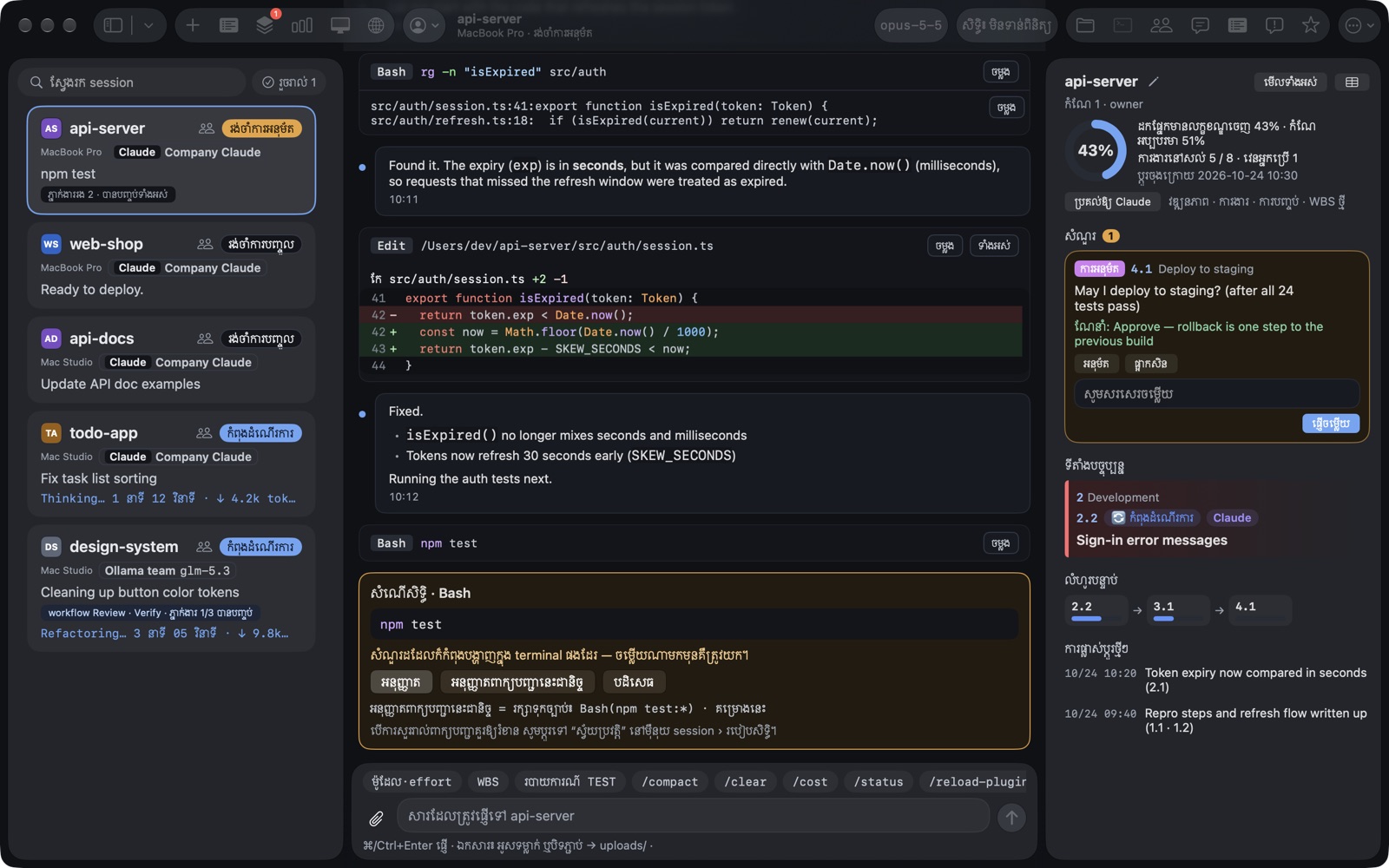
Mac — បង្អួចច្រើន ម៉ឺនុយ និងផ្លូវកាត់
ដាក់បញ្ជី session · ការសន្ទនា · ជួរខាងស្ដាំ (WBS · prompt · Issue · skill) ក្នុងបង្អួចតែមួយ ហើយបើក terminal · កម្មវិធីរុករកឯកសារ · ក្ដារ WBS · ការប្រើប្រាស់ ក្នុងបង្អួចដាច់ដោយឡែក។
- session ផ្សេងគ្នាក្នុងបង្អួចថ្មី (⌘N) នីមួយៗ
- session ថ្មី · ស្វែងរក session · session មុន/បន្ទាប់ តាមម៉ឺនុយ និងផ្លូវកាត់
- បញ្ជី session ជ្រើសពី ផ្ទាំង · ជួររូបតំណាង · លាក់
- ចាក់សោអេក្រង់ ⌃⌘L — ចាក់សោជាមួយពេល Mac ចាក់សោ
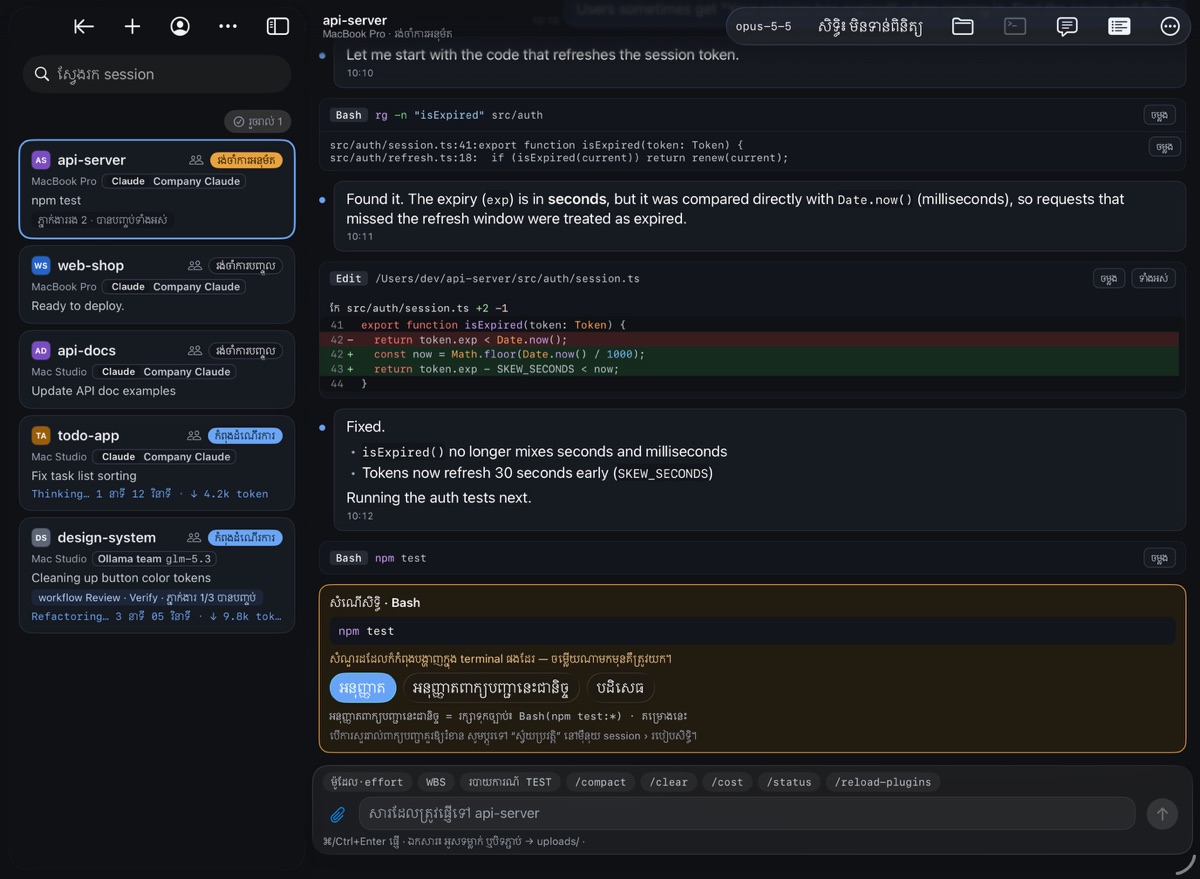
iPad — ទូលាយ ទន្ទឹមគ្នា
នៅអេក្រង់ផ្ដេក មើលបញ្ជី session និងការសន្ទនាទន្ទឹមគ្នា ហើយបើកជួរខាងស្ដាំ ដើម្បីមើល WBS · prompt ជាមួយគ្នា។ នៅអេក្រង់បញ្ឈរ បង្រួមបញ្ជី session ជាជួររូបតំណាង ដើម្បីប្រើការសន្ទនាឱ្យទូលាយ។
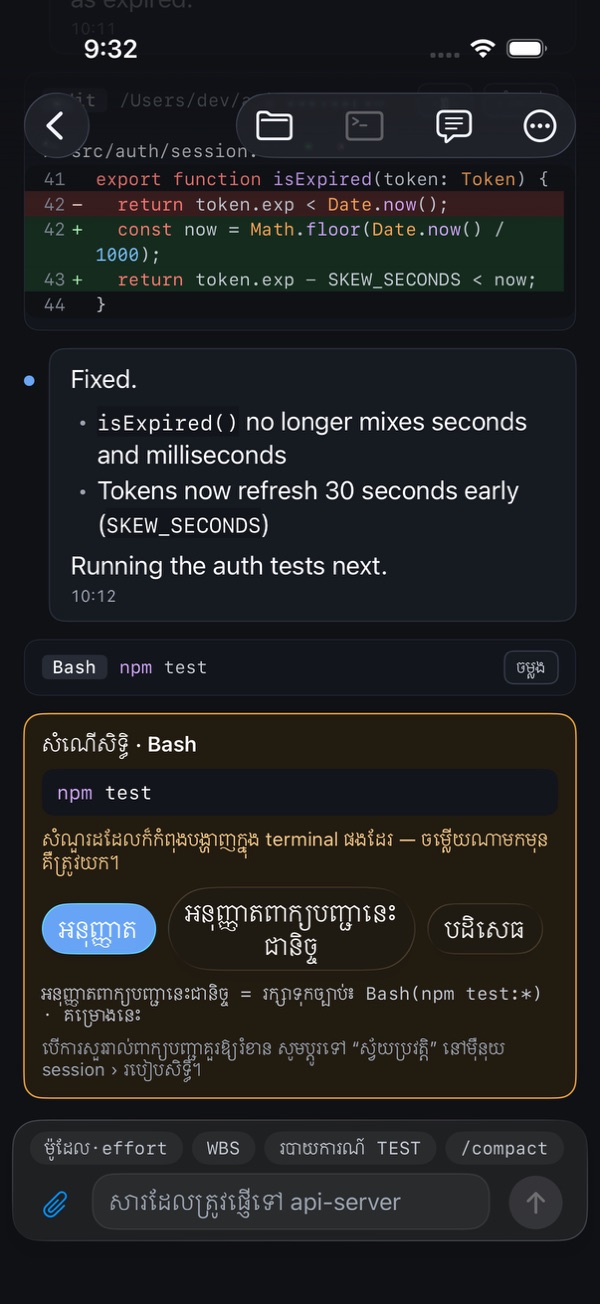
iPhone — ដោយដៃម្ខាង
ពេលជ្រើស session ការសន្ទនានឹងពេញអេក្រង់ ហើយឆ្លើយកាតអនុម័ត · សំណួរ នៅនឹងកន្លែង។ WBS · prompt · Issue បើកមើលជាសន្លឹក។
- មុខងារដូច console វេប — session · ការអនុម័ត · សំណួរ · prompt · កម្មវិធីរុករកឯកសារ និងកម្មវិធីកែកូដ · terminal · WBS · ការងារ · ការប្រើប្រាស់ · ការគ្រប់គ្រង · ចែករំលែក session · Issue ឃ្លាំង · skill
- ទោះប្រើជាមួយ console វេប ក៏ជា session ដដែល — ពេលឆ្លើយនៅម្ខាង កាតនៅម្ខាងទៀតនឹងបិទ។
- 10 ភាសា · ស្បែកភ្លឺ/ងងឹត · ការកំណត់ទំហំអក្សររបស់ឧបករណ៍។ ភាសាអារ៉ាប់បង្ហាញពីស្ដាំទៅឆ្វេង ហើយកូដ · ផ្លូវ បង្ហាញពីឆ្វេងទៅស្ដាំ។
- ភ្ជាប់តែទៅ server ក្រុមហ៊ុន (HTTPS) ប៉ុណ្ណោះ ដោយប្រើ ID · ពាក្យសម្ងាត់ · OTP ដូចគ្នានឹងវេប។ ការដំឡើងកម្មវិធីនឹងត្រូវណែនាំជាមួយគ្នា នៅពេលដាក់ឱ្យប្រើ។
អាចធ្វើអ្វីខ្លះ
ធ្វើការងារដែលធ្លាប់ធ្វើក្នុង terminal ពីវេបបានដូចគ្នា។ ច្បាប់ដើមជានិច្ចគឺឯកសារសន្ទនាលើ Mac នីមួយៗ ហើយ server គ្រាន់តែជាច្បាប់ចម្លងសម្រាប់បង្ហាញ។
មើលការសន្ទនាផ្ទាល់
មើលការសន្ទនា·ការហៅឧបករណ៍·លទ្ធផល·ភ្នាក់ងាររង តាមលំដាប់ដូចក្នុង terminal ក្នុងពេលជាក់ស្ដែង។ ឯកសារដែលបានកែបង្ហាញជា diff មានលេខបន្ទាត់ លទ្ធផលវែងត្រូវបានបង្រួម ហើយក៏គូរ Markdown·ដ្យាក្រាម mermaid·រូបភាពផងដែរ។ ចុចលើរូបភាព ដើម្បីមើលធំជាមួយរូបដើមច្បាស់ពី Mac នោះ ហើយពង្រីកដោយកង់កណ្ដុរ។ គណនីដែល session នីមួយៗប្រើពិតប្រាកដ (Claude·Ollama) ក៏បង្ហាញដែរ។ ម៉ោងក្បែរសារ និងបន្ទាត់កាលបរិច្ឆេទ ការព្រមានរបស់ claude ក្នុង terminal (ពាក្យបញ្ជា·ជំនាញដែលមិនស្គាល់ ជាដើម) និងលទ្ធផលពាក្យបញ្ជា ក៏បង្ហាញផងដែរ។
កម្មវិធីមើល WBS
Claude Code កត់ត្រាផែនការការងារ (ដំណាក់កាល · ធាតុ · កិច្ចការរង) វឌ្ឍនភាព និងទីតាំងបច្ចុប្បន្ន សម្រាប់ឃ្លាំងនីមួយៗ ហើយមនុស្សមើលវាជា សេចក្ដីសង្ខេបវឌ្ឍនភាព · វឌ្ឍនភាពតាមដំណាក់កាល · លំហូរបន្ទាប់ · ខ្សែពេលវេលា · តារាង។ ពេលអ្នកឆ្លើយការអនុម័ត · ការសម្រេចចិត្តដែល Claude សួរ នៅនឹងកន្លែង Claude នឹងអានវានៅវេនបន្ទាប់។ មានតែសមាជិក (owner · editor · viewer) ទេដែលមើលឃើញក្ដារ ហើយរាល់ការកែប្រែត្រូវបានរក្សាទុកក្នុងប្រវត្តិ។ បើមិនទាន់មានក្ដារ ចុចប៊ូតុងតែមួយ ដើម្បីឱ្យ Claude បង្កើត ហើយក៏អាចប្រគល់ការបន្ថែមការងារ · ការបញ្ចប់ · ការចាប់ផ្ដើម WBS ថ្មី ឱ្យ Claude បានដែរ។ កំណែនីមួយៗអាចនាំចេញជាឯកសារ Excel (ផ្ទាំងគ្រប់គ្រង · គំនូសតាង និង WBS តាមឋានានុក្រម ដែលបូកសរុបវឌ្ឍនភាពមេដោយរូបមន្ត)។
អនុម័តសិទ្ធិ · ឆ្លើយសំណួរ
នៅពេល Claude សុំសិទ្ធិដំណើរការពាក្យបញ្ជា ឬសួរសំណួរ កាតមួយនឹងលេចឡើងលើវេប·ទូរស័ព្ទ។ ប្រអប់ដដែលក៏បង្ហាញក្នុង terminal ដែរ ហើយចម្លើយណាមកមុនគឺត្រូវយក។ ប្រអប់បញ្ជាក់ដែលបង្ហាញតែក្នុង terminal (ឧ. ការបញ្ជាក់ការងារផ្ទៃខាងក្រោយពេលបញ្ចប់) ក៏អាចជ្រើសពីវេបបានដែរ។
Prompt · ឯកសារ · បញ្ឈប់
ផ្ញើអត្ថបទវែងៗបានដូចដើម។ ពេលអូសទម្លាក់ ឬបិទភ្ជាប់ឯកសារក្នុងប្រអប់បញ្ចូល ឯកសារត្រូវបានផ្ទុកឡើងទៅថត session ហើយបញ្ចូលជា @ផ្លូវ។ មើលរបារវឌ្ឍនភាព ហើយបញ្ឈប់បានដូចចុច Esc។ អត្ថបទដែលកំពុងសរសេរ ត្រូវបានរក្សាទុកតាម session នីមួយៗ ទោះទៅ session ផ្សេងហើយត្រឡប់មកវិញក៏នៅដដែល។
កម្មវិធី Mac · iPhone · iPad
កម្មវិធី SSemBridge ដែលប្រើបានដោយមិនចាំបាច់មានកម្មវិធីរុករក។ អេក្រង់ត្រូវបានគូរដោយផ្ទាល់លើឧបករណ៍ ដូច្នេះវាអនុវត្តតាមបង្អួច · ម៉ឺនុយ · ផ្លូវកាត់ក្ដារចុច · ស្បែកភ្លឺ/ងងឹត · ការកំណត់ទំហំអក្សរ របស់ប្រព័ន្ធ ហើយបង្ហាញ session · ការអនុម័ត · សំណួរ · ឯកសារ · terminal · WBS · ការប្រើប្រាស់ · ការគ្រប់គ្រង តាមច្បាប់ដូចគ្នានឹង console វេប។ លើ Mac បង្អួចនីមួយៗមើល session ផ្សេងគ្នា ហើយបើក terminal · កម្មវិធីរុករកឯកសារ · WBS · ការប្រើប្រាស់ ក្នុងបង្អួចដាច់ដោយឡែក។
session ថ្មី · បន្ត
បើក session ថ្មីក្នុង tmux នៅក្នុងថតដែលអនុញ្ញាត ហើយបើកការសន្ទនាដែលបានបញ្ចប់បន្ត។ ការសន្ទនានៃថតដែលធ្លាប់ប្រើតែក្នុង terminal ក៏បង្ហាញក្នុងបញ្ជីបន្តដែរ (ដូច claude --continue) ហើយពេលបើកបន្តដោយគណនីផ្សេង ឯកសារសន្ទនាត្រូវបានចម្លងទៅគណនីនោះដើម្បីប្រើ។
ម៉ូដែល · effort · របៀបសិទ្ធិ
ប្ដូរម៉ូដែល និង effort ខណៈ session កំពុងដំណើរការ (លំនាំដើម៖ តែ session នេះ) ហើយប្ដូររវាងរបៀបសិទ្ធិទាំងប្រាំ (លំនាំដើម·ទទួលការកែដោយស្វ័យប្រវត្តិ·ផែនការ·ស្វ័យប្រវត្តិ·អនុញ្ញាតទាំងអស់)។
ផ្លាស់ session
ផ្លាស់ session ដែលបានបញ្ចប់ទៅ Mac ផ្សេង ហើយបន្តការងារ។ អាចផ្លាស់ថតការងារជាមួយផងដែរ (ដកថតដែលអាចបង្កើតឡើងវិញបាន) ហើយមើលជំហាននីមួយៗតាមរបារវឌ្ឍនភាព។ ថតការងារធំៗ អាចផ្លាស់បានរហូតដល់ទំហំដែលកំណត់ក្នុងការកំណត់ server (លំនាំដើម 20GB)។
ចែករំលែក session
បង្ហាញ session របស់អ្នកទៅមិត្តរួមការងារ ឬធ្វើបន្តជាមួយគ្នា។ ជ្រើសរើសអ្វីដែលត្រូវចែករំលែក — prompt · ការអនុម័ត · បញ្ជី prompt · មើលឯកសារ · មើល terminal — ហើយនៅពេលអ្នកទទួលយល់ព្រម មានតែធាតុទាំងនោះទេដែលបើក។ ពពុះសារនីមួយៗបង្ហាញថាអ្នកណាផ្ញើ prompt និងអ្នកណាកំពុងមើលជាមួយគ្នាឥឡូវនេះ។ នៅពេលផុតកំណត់ ឬអ្នកដកវិញ អេក្រង់ និង terminal របស់អ្នកទទួលនឹងបិទភ្លាមៗ។ ដំបូងគឺមើលការសន្ទនាប៉ុណ្ណោះ · 1 ម៉ោង ហើយអ្នកបើកតែអ្វីដែលត្រូវការ។
ចាក់សោអេក្រង់
ចាក់សោ console ពេលអ្នកចាកចេញពីកន្លែង។ នេះមិនមែនគ្រាន់តែបាំងអេក្រង់ទេ — server ចាក់សោការចូលគណនីរបស់កម្មវិធីរុករក ឬ app នោះ ហើយមិនផ្ញើអ្វីទាំងអស់ពេលចាក់សោ។ ចាក់សោដោយប៊ូតុង ឬផ្លូវកាត់ ឬឱ្យវាចាក់សោដោយខ្លួនឯងពេលគ្មានការបញ្ចូលអស់រយៈពេលកំណត់ ហើយ app Mac ក៏ចាក់សោជាមួយពេលអេក្រង់ Mac ចាក់សោ ឬ Mac ចូលរបៀបដេក។ ដោះសោដោយ OTP ឬ Face ID · Touch ID · Passkey ដែលបានចុះឈ្មោះលើឧបករណ៍នោះ។
កម្មវិធីរុករកឯកសារ · កម្មវិធីកែ
រុករក មើលជាមុន និងកែឯកសារក្នុងថត session។ ឯកសារដែល Claude បានកែត្រូវបានបង្ហាញភ្លាមៗ ហើយការលុបគ្រាន់តែជាការផ្លាស់ទៅធុងសំរាម។ ពេលបើកក្នុងបង្អួចថ្មី អាចមើលឯកសារខណៈពេលមើលការសន្ទនា។
terminal វេប
បើក shell នៃ Mac អ្នកអភិវឌ្ឍន៍ និងអេក្រង់ tmux ពិតនៃ session claude ពីវេប។ ប្រើការរំកិល·ការអូសជ្រើសដើម្បីចម្លង·ការលុបដោយ ⌘K ដូចក្នុង terminal ហើយកំណត់ចំនួនបន្ទាត់ដែលត្រូវចងចាំក្នុងការកំណត់។ វាបើកបានតែពេលមុខងារនេះត្រូវបានបើកដោយផ្ទាល់នៅលើ Mac នោះ។ ពីអេក្រង់ session ប៊ូតុង “terminal” នៅក្បាលទំព័របើកវាបានភ្លាម។
បញ្ជី prompt
ប្រមូលមើលតែ prompt ដែលមនុស្សបានបញ្ចូលក្នុង session នោះ ថ្មីបំផុតមុន។ ចុចដើម្បីទៅកន្លែងនោះក្នុងការសន្ទនា ហើយពិនិត្យចាប់ពីទីនោះ ព្រមទាំងស្វែងរកដល់កំណត់ត្រាចាស់ៗ (ក្នុងរយៈពេលរក្សាទុករបស់ server)។
ការស្វែងរក session និង prompt
ប្រើប្រអប់ស្វែងរកខាងលើបញ្ជី session ដើម្បីរក session នៃ Mac ទាំងអស់តាមឈ្មោះ · ថត · branch · គណនី · សារចុងក្រោយ (រួមទាំង session ដែលបានបញ្ចប់) ហើយក្នុងផ្ទាំង prompt ស្វែងរកការណែនាំចាស់ៗតាមពាក្យ ឬ #លេខ។ អក្សរដែលត្រូវគ្នាត្រូវបានគូសពណ៌។
ឈ្មោះហៅក្រៅ · ការខ្ទាស់ session
ដាក់ឈ្មោះហៅក្រៅ និងរូបភាពដែលងាយស្គាល់ឱ្យ session ជំនួសឈ្មោះថត ហើយខ្ទាស់ session ដែលមើលញឹកញាប់នៅខាងលើបំផុតនៃបញ្ជី តាមលំដាប់របស់អ្នក (លើកុំព្យូទ័រ ដោយការអូស)។ session ដែលបានខ្ទាស់ នៅតែស្ថិតក្នុងបញ្ជី ទោះបីបានបញ្ចប់ហើយក៏ដោយ។ ឈ្មោះហៅក្រៅ · រូបភាព · ការខ្ទាស់ ត្រូវបានរក្សាទុកលើ server ក្រុមហ៊ុន ដូច្នេះដូចគ្នានៅលើទូរស័ព្ទ · កុំព្យូទ័រផ្សេងទៀត។
Issue ឃ្លាំង (SSemRepo)
ពេលចុះឈ្មោះឃ្លាំងរបស់ក្រុមហ៊ុនសម្រាប់ថត session (អាសយដ្ឋាន git បំពេញដោយស្វ័យប្រវត្តិ) អ្នកអាចមើល Issue នៃគម្រោងនោះ ហើយបង្កើត · កែ · បិទ · លុប។ ភ្ជាប់ឯកសារដោយអូស ឬបិទភ្ជាប់ ហើយរូបភាពក្នុងខ្លឹមសារបង្ហាញដូចដើម។ token ឃ្លាំងនៅតែលើ Mac នោះ។
របាយការណ៍ TEST
ប្រគល់ការតេស្ត app · វេប · server ឱ្យ Claude ដោយប៊ូតុងតែមួយ។ Claude តេស្តដោយមិនប៉ះពាល់អេក្រង់ · ក្ដារចុច · clipboard របស់មនុស្ស បន្ទាប់មកដាក់របាយការណ៍ដែលមានការពន្យល់ · លទ្ធផល · ភស្តុតាង (រូបថតអេក្រង់ · កំណត់ហេតុ · ឯកសារកំណត់ API) សម្រាប់ករណីនីមួយៗ ជា Issue ក្នុងឃ្លាំង (SSemRepo) ហើយកត់ទុកក្នុងធាតុ WBS។ មុននឹងត្រូវគេសុំឱ្យពិនិត្យ អ្នកឃើញលទ្ធផលដែលបានតេស្តរួចជាមុនសិន។
ការចែកចាយ skill
ជ្រើស skill របស់ Claude Code ពីឃ្លាំង skill របស់ក្រុមហ៊ុន (ឃ្លាំង git នៃ SSemRepo) ហើយដំឡើងទៅ session នោះ ឬទៅគណនីទាំងមូលលើ Mac។ skill ដែលបានដំឡើង ប្រើបានភ្លាមៗ សូម្បីតែក្នុង claude ដែលកំពុងដំណើរការ ដោយមិនចាំបាច់ចាប់ផ្ដើមឡើងវិញ។ មើល skill ដែល session នោះអាចប្រើបាននៅផ្ទាំង “skill” ហើយបើមាន skill ឈ្មោះដូចគ្នាដែលអ្នកដាក់ដោយផ្ទាល់ វានឹងសួរម្ដងទៀត ហើយពេលប្ដូរ របស់ដើមនឹងត្រូវផ្លាស់ទៅធុងសំរាម។ Mac នីមួយៗទាញយកឃ្លាំងដោយ token របស់ Mac នោះ។
ការងារ — ភ្នាក់ងារផ្ទៃខាងក្រោយ
មើលភ្នាក់ងារផ្ទៃខាងក្រោយ និង workflow ដែលកំពុងដំណើរការនៅគ្រប់ session ក្នុងអេក្រង់តែមួយ ហើយពិនិត្យអ្វីដែលបានបញ្ចប់ក្នុងរយៈពេល 24 ម៉ោងចុងក្រោយផងដែរ។
dashboard ការប្រើប្រាស់
មើលកម្រិតគណនី និងការព្យាករតាមល្បឿនបច្ចុប្បន្ន ការប៉ាន់ស្មានថ្លៃ របារប្រចាំថ្ងៃតាមម៉ូដែល session ដែលប្រើច្រើន និងផែនទីកម្ដៅ ថ្ងៃ×ម៉ោង។ ថ្លៃជាការប៉ាន់ស្មានដែលគណនាតាមតម្លៃ API។
គ្រប់គ្រង host · គណនីពីចម្ងាយ
អ្នកអភិវឌ្ឍន៍ភ្ជាប់ Mac របស់ខ្លួនដោយពាក្យបញ្ជាដំឡើងមួយបន្ទាត់ដែល “បន្ថែម host” បង្កើត។ មើលស្ថានភាពចូលនៃគណនីប្រើរួមរបស់ក្រុមហ៊ុន និងគណនីរបស់អ្នក តាម Mac នីមួយៗ ហើយចូលពីវេប ចំណែក Agent ត្រូវបានធ្វើបច្ចុប្បន្នភាពពីចម្ងាយដោយ “ធ្វើបច្ចុប្បន្នភាពឥឡូវ”។
ការបម្រុងទុកការសន្ទនា · ការស្ដារ
ផ្ទុកកំណត់ត្រាការសន្ទនា និងច្បាប់ចម្លងឯកសារមុនពេល Claude កែ ឡើងទៅ server ក្រុមហ៊ុនរៀងរាល់ 10 នាទី។ មើលទំហំឃ្លាំង · ទំហំថាសនៅសល់ · ស្ថានភាពបម្រុងទុកតាម host ហើយជ្រើសដើម្បីស្ដារ។
កំណត់ហេតុសវនកម្ម · ការសម្អាតតាមរយៈពេលរក្សាទុក · រង្វាស់
ពាក្យបញ្ជាពីចម្ងាយត្រូវបានកត់ត្រាទាំងអស់ អ្នកណា·session ណា·អ្វី·រហូតដល់លទ្ធផល។ កំណត់ត្រាចាស់ៗត្រូវបានសម្អាតតាមរយៈពេលដែលបានកំណត់ ហើយតម្លៃរសើបដូចជា token ត្រូវបានបិទបាំងពេលបង្ហាញ។ ក៏អាចមើលរង្វាស់ដូចជាភាពយឺតនៃការតភ្ជាប់តាម host ផងដែរ។
រូបរាងអេក្រង់
ជ្រើសស្បែក (តាមប្រព័ន្ធ · ភ្លឺ · ងងឹត) ពុម្ពអក្សរអេក្រង់ · អត្ថបទការសន្ទនា · កូដ និងទំហំអក្សរតាមតំបន់នីមួយៗ (80~150%) សម្រាប់ឧបករណ៍នីមួយៗ។ ផ្ទុកឯកសារពុម្ពអក្សរដែលអ្នកមានឡើងជា “ពុម្ពអក្សររបស់ខ្ញុំ” ដើម្បីប្រើតែខ្លួនឯង ហើយពេលបើក “ទុកអេក្រង់ឱ្យភ្លឺ” អេក្រង់នឹងមិនរលត់ ខណៈពេលអ្នកកំពុងមើល console។
10 ភាសា
ប្រើ console វេបជា ភាសាកូរ៉េ·English·日本語·简体中文·Français·Español·Bahasa Indonesia·Tiếng Việt·ភាសាខ្មែរ·العربية។ ជ្រើសដោយប៊ូតុង 🌐 ខាងលើ ហើយភាសាអារ៉ាប់បង្ហាញពីស្ដាំទៅឆ្វេង។ អេក្រង់ចូល និងអេក្រង់ចាក់សោរបស់កម្មវិធី ព្រមទាំងគេហទំព័រនេះ ក៏អាចជ្រើសភាសា និងស្បែកដូចគ្នាបានដែរ។
របៀបប្រើបន្ទាប់ពីដាក់ឱ្យប្រើ
ភ្ជាប់ Mac របស់អ្នកអភិវឌ្ឍន៍ទៅ server ក្រុមហ៊ុនតែមួយ។ អ្នកអភិវឌ្ឍន៍គ្រាន់តែប្រើ claude ក្នុង tmux ដូចធម្មតា។
ដំឡើងលើ server ក្រុមហ៊ុន
ដាក់ server បញ្ជូនត (Web Application Server · មូលដ្ឋានទិន្នន័យ) លើ server ផ្ទៃក្នុង។ console វេបស្ថិតនៅពីក្រោយ proxy HTTPS របស់ក្រុមហ៊ុន ហើយការតភ្ជាប់ Agent បើកតែក្នុងបណ្ដាញផ្ទៃក្នុងប៉ុណ្ណោះ។
អ្នកអភិវឌ្ឍន៍ភ្ជាប់ Mac របស់ខ្លួន
នៅពេលអ្នកគ្រប់គ្រងបង្កើតគណនីអ្នកអភិវឌ្ឍន៍ (ពាក្យសម្ងាត់បណ្ដោះអាសន្ន — OTP និងពាក្យសម្ងាត់ថ្មី នៅពេលចូលលើកដំបូង) អ្នកអភិវឌ្ឍន៍បិទភ្ជាប់ពាក្យបញ្ជាដំឡើងមួយបន្ទាត់ដែលបង្កើតដោយ “បន្ថែម host” (កូដចុះឈ្មោះប្រើបានម្ដង 15 នាទី) ទៅក្នុង terminal នៃ Mac របស់ខ្លួន។
បន្តពីគ្រប់ទីកន្លែង
session claude ដែលបានបើកក្នុង tmux លេចឡើងលើវេប។ មើលវឌ្ឍនភាពពីកុំព្យូទ័រ ឬទូរស័ព្ទ ហើយអនុម័ត · ឆ្លើយ · ផ្ដល់ការណែនាំបន្ទាប់ · បញ្ឈប់។
ដំណើរការយ៉ាងដូចម្ដេច
Agent លើ Mac នីមួយៗអានឯកសារសន្ទនា និង hook របស់ claude ហើយផ្ញើទៅ server ក្រុមហ៊ុន រួចបញ្ចូលពាក្យបញ្ជាដែលវេបផ្ញើមកតាម tmux។ ដោយសារ Agent ជាអ្នកភ្ជាប់ទៅ server មុន មិនចាំបាច់បើក port ណាមួយនៅខាង Mac ទេ។
- ច្បាប់ដើមគឺឯកសារសន្ទនាលើ Mac នីមួយៗ។ server គ្រាន់តែជាច្បាប់ចម្លងសម្រាប់បង្ហាញ ដូច្នេះទោះ server ចាប់ផ្ដើមឡើងវិញ Agent នឹងផ្ញើបន្តម្ដងទៀតដើម្បីបំពេញ។
- ការតភ្ជាប់ទិសតែមួយ Agent → server — server មិនចូលទៅក្នុង Mac ទេ។ ពាក្យបញ្ជាក៏ទទួលតាមការតភ្ជាប់ដដែល ហើយបញ្ចូលតាម tmux។
- hook ទទួលតែតាម 127.0.0.1 ប៉ុណ្ណោះ។ ទោះ Agent ឈប់ដំណើរការ ក៏មិនធ្វើឱ្យ claude យឺតដែរ (បោះបង់ក្នុងរយៈពេល 1 វិនាទី)។
- វេបស្ថិតនៅពីក្រោយ proxy HTTPS របស់ក្រុមហ៊ុន ហើយបើកបានលុះត្រាតែឆ្លងកាត់ការចូល + OTP ចំណែកពាក្យបញ្ជាពីចម្ងាយទាំងអស់ត្រូវបានកត់ក្នុងកំណត់ហេតុសវនកម្ម។
Go binary តែមួយ
ដំណើរការជាប់ជានិច្ចលើ Mac នីមួយៗតាម launchd។ tail ឯកសារសន្ទនា · ទទួល hook · គ្រប់គ្រង tmux · ធ្វើបច្ចុប្បន្នភាពពីចម្ងាយ។
SSemiYa F/W
Web Application Server
ការបញ្ជូនត WebSocket, REST, កំណត់ហេតុសវនកម្ម, ការរក្សាទុកការបម្រុងទុកការសន្ទនា។ ដំឡើងលើ server ផ្ទៃក្នុង។
Vanilla JS · SwiftUI
វេបគ្មានឧបករណ៍ build គ្មានធនធានខាងក្រៅ។ កម្មវិធី Mac · iPhone · iPad ភ្ជាប់ទៅ server ដដែល ហើយគូរអេក្រង់ដោយផ្ទាល់ ព្រមទាំងផ្ទៀងផ្ទាត់ជាមួយទិន្នន័យតេស្តដូចគ្នា ថាអនុវត្តតាមច្បាប់ដូចវេប។
Database
ច្បាប់ចម្លងការសន្ទនាសម្រាប់បង្ហាញ កាតាឡុកគណនី·ម៉ូដែល ការប្រើប្រាស់ កំណត់ហេតុសវនកម្ម។
គោលការណ៍សុវត្ថិភាព
ដោយសារនេះជាឧបករណ៍ដែលដំណើរការពាក្យបញ្ជាពីចម្ងាយលើ Mac របស់អ្នកអភិវឌ្ឍន៍ យើងបានកំណត់ព្រំដែនដែលត្រូវគោរពជាមុន ទើបបង្កើតវា។
- ការបញ្ជូនត · ការរក្សាទុកសម្រាប់ការគ្រប់គ្រងពីចម្ងាយ ធ្វើឡើងទាំងអស់នៅលើ server ក្រុមហ៊ុន — មិនឆ្លងកាត់សេវា cloud ខាងក្រៅទេ។
- Mac បើកតែការតភ្ជាប់ចេញទៅ server ក្រុមហ៊ុនប៉ុណ្ណោះ — គ្មាន port សម្រាប់ចូលពីខាងក្រៅទេ។
- តម្លៃសម្ងាត់គណនី (token Claude·key Ollama) ត្រូវបានរក្សាទុកតែលើ Mac នីមួយៗ។ server មិនរក្សាទុកទេ។
- token ឃ្លាំងរបស់ក្រុមហ៊ុន (SSemRepo) ក៏រក្សាទុកតែលើ Mac នីមួយៗដែរ — server លាក់វាសូម្បីតែក្នុងកំណត់ត្រាសវនកម្ម ហើយ Agent ផ្ញើ token តែទៅ server ឃ្លាំងតាម HTTPS ប៉ុណ្ណោះ និងមិនធ្វើតាមការបញ្ជូនបន្ត (redirect) ទេ។ ពេលទាញយកឃ្លាំង skill (git) ក៏ប្រើ token ដដែលនោះតែលើ Mac នោះប៉ុណ្ណោះ ដោយមិនដាក់វាក្នុងបន្ទាត់ពាក្យបញ្ជាទេ។
- កូដចុះឈ្មោះ host·token ត្រូវបានរក្សាទុកជា hash ប៉ុណ្ណោះ ហើយកូដចុះឈ្មោះប្រើបានតែម្ដង·ក្នុងរយៈពេល 15 នាទី។
- ការតភ្ជាប់សម្រាប់ Agent មិនបើកតាម proxy ខាងក្រៅទេ ហើយទទួលតែពីបណ្ដាញផ្ទៃក្នុង (VPN) ប៉ុណ្ណោះ។
- វេបតម្រូវឱ្យមាន ID · ពាក្យសម្ងាត់ និង OTP ជាចាំបាច់។ អ្នកអភិវឌ្ឍន៍ម្នាក់ៗមើល និងគ្រប់គ្រងតែ session នៅលើ Mac របស់ខ្លួន ហើយអ្នកគ្រប់គ្រងដោះស្រាយតែអ្នកប្រើ · គណនីប្រើរួមរបស់ក្រុមហ៊ុន · ការកំណត់ ដោយមិនមើល Mac · session · ការសន្ទនារបស់អ្នកផ្សេងឡើយ។
- session របស់អ្នកដទៃ អាចប្រើបានតែពេលម្ចាស់ចែករំលែក ហើយអ្នកទទួលយក និងមានតែធាតុដែលបានអនុញ្ញាតប៉ុណ្ណោះ។ សម្រាប់អ្នកដែលទទួលការចែករំលែក server រារាំងពាក្យបញ្ជា shell (
!) · «អនុញ្ញាតជានិច្ច» · ការប្ដូររបៀបសិទ្ធិ ហើយ terminal គ្រាន់តែមើលប៉ុណ្ណោះ (មានតែម្ចាស់ទេដែលអាចវាយបញ្ចូល)។ - គណនីប្រើរួមរបស់ក្រុមហ៊ុនមានតែលើ Mac របស់អ្នកដែលអ្នកគ្រប់គ្រងបានកំណត់ប៉ុណ្ណោះ។ គណនីផ្ទាល់ខ្លួន មានតែម្ចាស់មើលឃើញ និងប្រើ។
- session ថ្មីបើកបានតែក្នុងថតដែលអនុញ្ញាត ហើយ Agent ជាអ្នកពិនិត្យផ្លូវឯកសារចុងក្រោយ (បដិសេធក្រៅថត session·
.git·.claude)។ - ពាក្យបញ្ជាពីចម្ងាយទាំងអស់ត្រូវបានកត់ក្នុងកំណត់ហេតុសវនកម្ម (អ្នកណា·session ណា·អ្វី·លទ្ធផល)។
- terminal វេបបើកបានលុះត្រាតែមុខងារនេះត្រូវបានបើកដោយផ្ទាល់នៅលើ Mac នោះ (មិនអាចបើកពីវេបបានទេ) ហើយរាល់ពេលម្ចាស់ Mac នោះបើក ត្រូវផ្ទៀងផ្ទាត់ OTP ម្ដងទៀត។ ការបើក·បិទ·ចំនួន byte ត្រូវបានកត់ក្នុងកំណត់ហេតុសវនកម្ម ប៉ុន្តែមិនកត់ខ្លឹមសារនៃការវាយគ្រាប់ចុចទេ ហើយបើគ្មានការបញ្ចូលរយៈពេល 30 នាទី វានឹងបិទ។
- បើមានតម្លៃដែលមើលទៅដូច token លើអេក្រង់ ឬក្នុងកំណត់ត្រា វានឹងត្រូវបិទបាំងពេលបង្ហាញ។
- ទោះមនុស្សច្រើននាក់ប្រើ Mac មួយរួមគ្នា hook ត្រូវបានទទួលតាម socket ដែលមានតែអ្នកប្រើ macOS នោះអាចបើកបាន — វាមិនទៅដល់ Agent របស់អ្នកផ្សេងឡើយ។
- វេបមិនហៅ script·ពុម្ពអក្សរពីខាងក្រៅទេ (CSP) ហើយការផ្ទុកឡើងត្រូវបានពិនិត្យទំហំ·ផ្លូវពីរដង។
- កម្មវិធី Mac · iPhone · iPad ភ្ជាប់តែទៅ server ក្រុមហ៊ុន (HTTPS) ដែលមនុស្សបានបញ្ចូលប៉ុណ្ណោះ ហើយឆ្លងកាត់ ID · ពាក្យសម្ងាត់ · OTP ដូចគ្នានឹងវេប។ ម៉ូឌុលអេក្រង់ដែល plugin (mod) ផ្ញើមក ដំណើរការតែក្នុងទិដ្ឋភាពដាច់ដោយឡែក ដែលបណ្ដាញត្រូវបានរារាំងប៉ុណ្ណោះ។
លក្ខខណ្ឌប្រើប្រាស់
នេះជាលក្ខខណ្ឌសម្រាប់ឱ្យ SSemBridge ដំណើរការ។
- Mac នីមួយៗត្រូវការ macOS និង tmux។ session ដែលបានបើកក្រៅ tmux (terminal ធម្មតា) អាចមើលបានតែប៉ុណ្ណោះ ហើយត្រូវបើកដោយ “បើកបន្តក្នុង tmux” នៅលើវេប ទើបអាចគ្រប់គ្រងបាន។
- server ក្រុមហ៊ុនត្រូវការ Web Application Server (WAS) និងមូលដ្ឋានទិន្នន័យ។ ដាក់ console វេបនៅពីក្រោយ proxy HTTPS របស់ក្រុមហ៊ុន ហើយបើកការតភ្ជាប់ Agent តែក្នុងបណ្ដាញផ្ទៃក្នុង (VPN) ប៉ុណ្ណោះ។
- គណនី Claude Code និង Ollama ប្រើដូចដែលធ្លាប់ប្រើលើ Mac នីមួយៗ។ គណនី និងថ្លៃសេវា អនុវត្តតាមកិច្ចសន្យាជាមួយសេវានីមួយៗដូចបច្ចុប្បន្ន។
- កម្មវិធី Mac · iPhone · iPad ប្រើបាននៅលើ macOS · iOS · iPadOS 26 ឡើងទៅ។ ការដំឡើងកម្មវិធីនឹងត្រូវណែនាំជាមួយគ្នា នៅពេលដាក់ឱ្យប្រើ។
- ទម្រង់កំណត់ត្រា · hook · អេក្រង់របស់ Claude Code ប្រែប្រួលតាមកំណែនីមួយៗ។ យើងធ្វើបច្ចុប្បន្នភាព Agent ឱ្យស្របនឹងកំណែដែលបានផ្ទៀងផ្ទាត់ (បច្ចុប្បន្ន 2.1.288~2.1.300) ហើយការធ្វើបច្ចុប្បន្នភាពត្រូវបានផ្ញើទៅ Mac នីមួយៗដោយ “ធ្វើបច្ចុប្បន្នភាពឥឡូវ” នៅលើវេប។
- ថ្លៃក្នុងការប្រើប្រាស់ជាការប៉ាន់ស្មានដែលគណនាតាមតម្លៃ API។ វាមិនមែនជាថ្លៃជាវ ឬចំនួនទឹកប្រាក់វិក្កយបត្រពិតប្រាកដទេ។
- Agent ដំណើរការនៅពេលអ្នកប្រើ Mac នោះកំពុងចូល។ បើមនុស្សច្រើននាក់ប្រើ Mac មួយរួមគ្នា សូមទុកឱ្យពួកគេចូលព្រមគ្នាដោយការប្តូរអ្នកប្រើរហ័ស។
ប្រើរួមជាមួយ SSemRepo
SSemRepo គឺជាឃ្លាំងកូដសម្រាប់ដំឡើងលើ server ផ្ទៃក្នុង ដែលបង្កើតដោយ Levelupsoft — មានឃ្លាំង git · Subversion ព្រមទាំង Issue · pull request · ការពិនិត្យកូដ · wiki។ ពេលដាក់វាលើ server ក្រុមហ៊ុនតែមួយជាមួយ SSemBridge កូដ · Issue · ការអភិវឌ្ឍន៍ពីចម្ងាយ ត្រូវបានភ្ជាប់គ្នាជាលំហូរតែមួយនៅក្នុងក្រុមហ៊ុន។ ក្រុមហ៊ុនក៏អាចប្រមូល skill របស់ Claude Code ទុកក្នុងឃ្លាំង SSemRepo ហើយជ្រើសដំឡើងទៅ session · គណនីបានដែរ។
Issue នៅក្បែរ session
ពេលចុះឈ្មោះគម្រោង SSemRepo សម្រាប់ថត session អ្នកអាចមើល Issue នៃគម្រោងនោះនៅក្បែរការសន្ទនាដែល Claude Code កំពុងធ្វើការ ហើយបង្កើត · កែ · បិទ · ភ្ជាប់ឯកសារ។ អាសយដ្ឋានគម្រោងត្រូវបានបំពេញពី git remote នៃថតនោះ។
Claude Code ក៏គ្រប់គ្រង Issue បានដែរ
ឧបករណ៍បន្ទាត់ពាក្យបញ្ជារបស់ SSemRepo (ssemhub) ត្រូវបានរចនាឡើងដើម្បីប្រើរួមជាមួយឧបករណ៍សរសេរកូដ AI។ Claude Code ក្នុង session អាន Issue សរសេរមតិ និងភ្ជាប់ commit ទៅ Issue។
token ឃ្លាំងនៅតែលើ Mac នីមួយៗ
token ចូលប្រើ SSemRepo ត្រូវបានរក្សាទុកតែលើ Mac របស់អ្នកអភិវឌ្ឍន៍ប៉ុណ្ណោះ ហើយ Agent លើ Mac នោះទំនាក់ទំនងដោយផ្ទាល់ជាមួយ server ឃ្លាំងតាម HTTPS។ server SSemBridge មិនរក្សាទុក token ទេ។
តើអ្នកកំពុងពិចារណាដាក់ឱ្យប្រើ SSemBridge មែនទេ?
សូមប្រាប់យើងពីចំនួនអ្នកអភិវឌ្ឍន៍ និងបរិស្ថាន Mac · server ដែលអ្នកកំពុងប្រើ យើងនឹងណែនាំការរៀបចំដែលសមស្រប។ តម្លៃ និងលក្ខខណ្ឌដាក់ឱ្យប្រើ ក៏ត្រូវបានណែនាំតាមរយៈការសាកសួរដែរ។
សាកសួរពីការដាក់ឱ្យប្រើការដំឡើងលើ server ផ្ទៃក្នុងជាគោល · Levelupsoft Inc.